Cómo utilizar marcadores de datos para anotar datos
Los marcadores de datos permiten enfatizar los puntos de datos específicos, como cuando se cambia una condición. Por ejemplo, puede marcar un punto en el que se agrega un producto químico a una solución o cuando se aplica o se quita el calor. Puede agregar un marcador con o sin comentarios y puede ocultar un comentario.
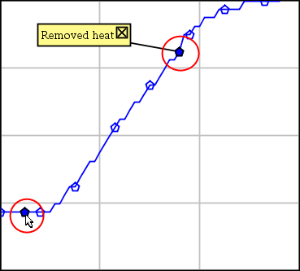
Dos marcadores de datos, uno con un comentario mostrado
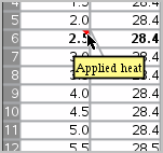
Marcador mostrado como un triángulo rojo en la vista de Tabla
|
▶
|
Haga clic en  para colocar un marcador en el punto de datos actual. para colocar un marcador en el punto de datos actual. |
|
1.
|
En la vista de Gráfico o de Tabla, haga clic en el punto donde desee colocar un marcador. |
|
2.
|
Haga clic en . |
|
3.
|
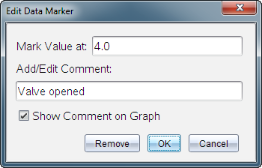
Complete los elementos en el cuadro de diálogo. |
|
1.
|
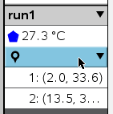
En la vista de Detalles, haga clic para expandir la lista de marcadores para el conjunto de datos. |
|
2.
|
Haga clic en la entrada para el marcador que desea cambiar y complete los elementos del cuadro de diálogo. |
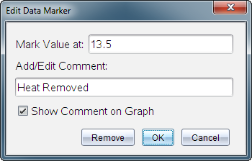
|
1.
|
Haga clic para expandir la lista de marcadores en la vista de Detalles. |
|
2.
|
Haga clic en la entrada para el marcador que desea cambiar. |
|
3.
|
En el cuadro de diálogo, escriba un valor nuevo para . |
|
▶
|
Arrastre el comentario para moverlo. La línea de conexión se mantiene unida al punto de datos. |
|
▶
|
Oculte un comentario al hacer clic en la al final del comentario. |
|
▶
|
Para restaurar un comentario oculto: |
|
a)
|
Haga clic para expandir la lista de marcadores en la vista de Detalles. |
|
b)
|
Haga clic en la entrada para el marcador que desea cambiar y marque . |
|
1.
|
Haga clic para expandir la lista de marcadores en la vista de Detalles. |
|
2.
|
En el cuadro de diálogo, haga clic en . |
 Cómo agregar un marcador durante la recopilación de datos