Utilice el panel de Recursos para localizar documentos en una computadora, tener acceso a contenido de web y para comunicarse con los dispositivos portátiles conectados al utilizar el software TI-Nspire™ compatible con los dispositivos portátiles conectados.
|
À |
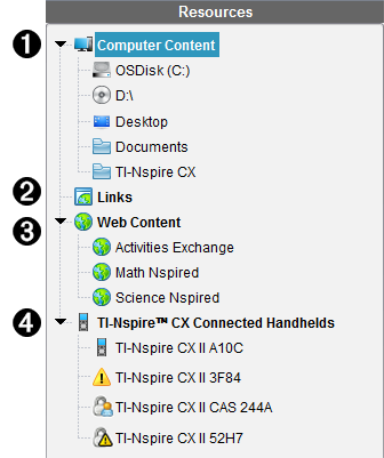
Contenido de la computadora. Permite la navegación hacia todos los archivos en una computadora, unidades de red y unidades externas. El Contenido de la computadora se expande y se colapsa para proporcionar acceso a los siguientes accesos directos predeterminados.
Cuando selecciona un elemento del contenido de la computadora, la estructura del archivo aparece en el panel de contenido. Cuando selecciona una carpeta o un archivo admitido, el detalle se muestra en el panel de Vista previa. |
|||||||||||||||
|
Á |
Enlaces. Se enumeran los enlaces a los sitios de Texas Instruments de manera predeterminada. Cuando haga clic en Enlaces, se muestra una lista de enlaces en el panel de Contenido. Si hace clic en un enlace mostrado, este se activa en su navegador web. Puede agregar sus propios enlaces a esta sección. Los enlaces de la versión más reciente del software TI-Nspire™ se agregan al hacer una actualización. Para los usuarios ubicados en los Estados Unidos, se pueden buscar los estándares o libros de texto estadounidenses al seleccionar la opción de búsqueda desde Enlaces. |
|||||||||||||||
|
 |
Contenido de web. Muestra los enlaces a los sitios de Texas Instruments que contienen actividades compatibles con TI-Nspire™. El Contenido web está disponible si está conectado a Internet. Puede guardar en la computadora el material que encuentre en estos sitios y compartir los documentos a través del panel de Contenido de la computadora o por medio de los dispositivos portátiles conectados si usa un software que es compatible con dispositivos portátiles. No puede guardar los enlaces de sitios web en la sección de Contenido web. Nota: El contenido web disponible varía según la región. Si no hay contenido en línea, está sección no es visible en el panel de Recursos. Cuando selecciona un elemento en la sección Contenido web, la lista de actividades se muestra en el panel Contenido, y una vista previa de la actividad seleccionada se muestra en el panel de Vista previa. |
|||||||||||||||
|
à |
Dispositivos portátiles conectados TI-Nspire™ CX. Muestra la información de los dispositivos portátiles conectados a la computadora. Para ver las carpetas y los archivos de un dispositivo portátil específico, haga clic en el nombre del mismo. El nombre de cada dispositivo portátil se muestra con un icono de estado:
Para abrir la información sobre herramientas que contiene los detalles del estado, pase el cursor del mouse sobre el icono de estado. Nota: No se muestran los dispositivos portátiles conectados si no hay dispositivos portátiles conectados. |
 ) indica que el estudiante ha iniciado sesión en el dispositivo portátil y que el dispositivo no se encuentra en el Modo de evaluación.
 ) muestra que el dispositivo portátil se ha colocado en el Modo de evaluación por medio del comando Prepare Dispositivos. Si el candado está combinado con un símbolo de advertencia (
 ), significa que el dispositivo portátil está en el Modo de evaluación pero no se colocó en ese modo por medio del comando Prepare Dispositivos.
 ) indica que la versión del SO de dicho dispositivo no coincide con la versión del software del profesor.