|
1.
|
Haga clic en o haga clic en  . . |
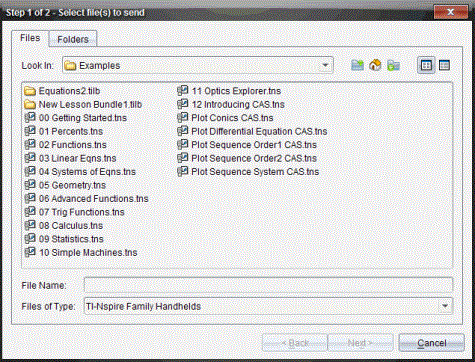
Se abrirá el cuadro de diálogo Seleccionar archivos para enviar.
|
2.
|
Haga clic en la pestaña para elegir los archivos o haga clic en la pestaña para elegir las carpetas. |
Nota: Puede enviar solamente archivos o solamente carpetas, pero no una combinación de archivos y carpetas.
|
•
|
El TI-Nspire™ CX Premium Teacher Software para dispositivos portátiles solo transfiere archivos .tns. |
|
3.
|
Para elegir los archivos o carpetas que desea enviar, realice cualquiera de los siguientes: |
|
•
|
Navegue al archivo o carpeta que desea enviar y haga clic en ese archivo o carpeta. Para seleccionar varios archivos o carpetas, presione y sostenga la tecla Ctrl (Mac®: “) mientras que hace clic en cada nombre de archivo. |
|
•
|
Escriba el nombre del archivo o de la carpeta en el cuadro o . El nombre de carpeta puede utilizar caracteres alfanuméricos, no puede contener los caracteres especiales / \ : " | * ? < > y no puede contener estas palabras: |
lpt1, lpt2, lpt3, lpt4, lpt5, lpt6, lpt7, lpt8, lpt9, com1, com2, com3, com4, com5, com6, com7, com8, com9, aux, con, prn, nul.
También puede arrastrar archivos al Registro de clase para enviar archivos, desde una ventana de un navegador de archivos.
Se abrirá el cuadro de diálogo Seleccionar individuos.

|
5.
|
Seleccione los estudiantes a quienes desea enviar el archivo: |
|
•
|
Para enviar el archivo a toda la clase, haga clic en  . Para enviar el archivo sólo a los miembros de la clase que han iniciado sesión en ese momento, seleccione la casilla . . Para enviar el archivo sólo a los miembros de la clase que han iniciado sesión en ese momento, seleccione la casilla . |
|
•
|
Para enviar el archivo a un estudiante individual, haga clic en  y luego haga clic en el estudiante. y luego haga clic en el estudiante. |
Si tenía estudiantes seleccionados en el área del salón de clases, el software ya los tiene seleccionados.
|
•
|
Utilice la lista desplegable para cambiar entre la carpeta de la clase actual, la carpeta del nivel superior del dispositivo portátil o las últimas 10 carpetas a las cuales se enviaron archivos. (Disponible solamente en el software TI-Nspire™ compatible con dispositivos portátiles). |
|
-
|
También puede introducir la ruta del nombre de una carpeta en la lista desplegable. |
La transferencia de archivos aparece en el Registro de clase.
 Cómo enviar archivos