Cómo borrar archivos de las carpetas de clase
Cuando sea necesario, puede borrar archivos desde las carpetas de clase de los estudiantes. Puede borrar archivos que se enviaron a la clase o que se recopilaron de la clase. La clase debe estar en sesión para que pueda borrar los archivos.
Nota: Borrar un archivo solamente elimina el archivo especificado de la carpeta de clase. Si el estudiante guardó una copia con otro nombre, o copió el archivo a otra ubicación, el estudiante todavía tiene acceso al archivo.
|
1.
|
Haga clic en o bien haga clic en  . . |
Se abrirá el cuadro de diálogo Seleccionar archivo(s) para borrar.
|
2.
|
Para elegir los archivos que desea borrar, siga cualquiera de los siguientes pasos: |
|
•
|
Haga clic en y navegue al archivo que desea borrar y haga clic sobre él. Para seleccionar varios archivos o carpetas, presione y sostenga la tecla Ctrl (Mac®: “) mientras hace clic en cada nombre de archivo. |
|
•
|
Haga clic en , escriba el nombre del archivo en el cuadro y haga clic en . |
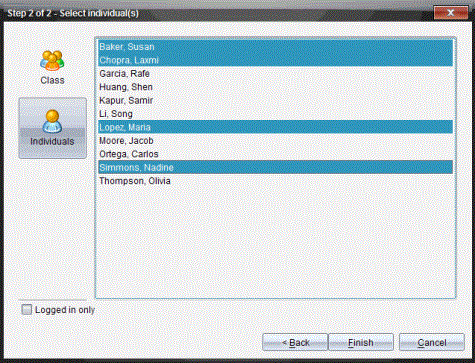
Se abrirá el cuadro de diálogo Seleccionar individuo(s).
|
4.
|
Seleccione el(los) estudiante(s) cuyos archivos desea borrar. |
|
•
|
Para borrar el archivo de toda la clase, haga clic en  . Para borrar el archivo sólo desde los miembros de la clase que han iniciado sesión actualmente, seleccione el cuadro de comprobación . . Para borrar el archivo sólo desde los miembros de la clase que han iniciado sesión actualmente, seleccione el cuadro de comprobación . |
|
•
|
Para borrar el archivo de un estudiante individual, haga clic en  y, a continuación, haga clic en el nombre del estudiante. y, a continuación, haga clic en el nombre del estudiante. |
Si usted tenía estudiantes seleccionados en el área del salón de clase, el software ya los tiene seleccionados.
El borrado del archivo aparece en el Registro de clase.