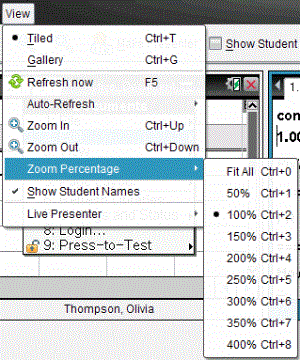
Al capturar las pantallas de los estudiantes, la vista predeterminada para la ventana Capturar pantalla de clase se presentará en mosaicos. Cambie a la vista de Galería para mostrar una vista agrandada de una pantalla seleccionada. Las vistas en imágenes en miniatura de todas las pantallas capturadas se muestran en el panel izquierdo, lo que le permite encontrar y seleccionar las pantallas.
Cómo cambiar entre las vistas en Mosaicos y de Galería:
|
▶
|
Haga clic en  y después haga clic en o . y después haga clic en o . |
— o —
|
▶
|
En el menú , seleccione o . |
— o —
|
▶
|
Para la vista de Galería, presione Ctrl + G. (Mac®: “ + G). Para la vista En mosaicos, presione Ctrl + T (Mac®: “ + T) |
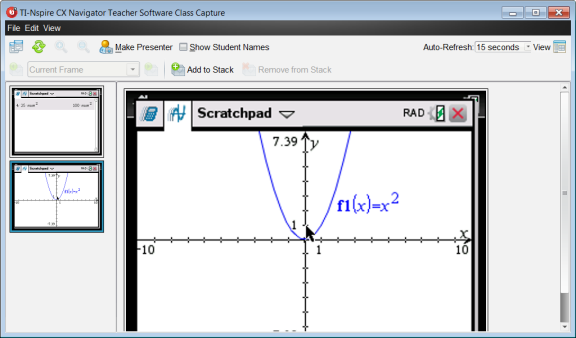
En la vista de Galería, las imágenes en miniatura de las pantallas capturadas se despliegan en una columna en el panel izquierdo de esta vista. Una vista agrandada de una pantalla seleccionada se despliega en el panel derecho.
|
•
|
Si usted selecciona varias imágenes en miniatura para verlas en el panel izquierdo, éstas se despliegan en el panel derecho. |
|
•
|
Si usted selecciona más de cuatro imágenes en miniatura, vea las pantallas adicionales desplazándose en el panel derecho. |
|
•
|
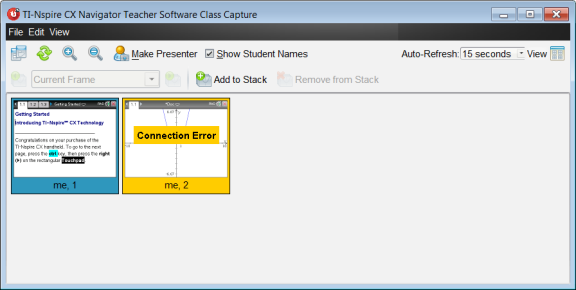
Si usted seleccionó mostrar los nombres de los estudiantes, éstos se centran debajo de la pantalla capturada de cada estudiante. |
|
•
|
Las funciones del Zoom están deshabilitadas en la vista de Galería. |
|
•
|
Usted puede cambiar el orden de las pantallas en la vista de Galería. |
|
•
|
El ancho del panel de imágenes en miniatura no se puede cambiar. |
 Cómo cambiar entre la vista en mosaicos y vista de galería
 .
.
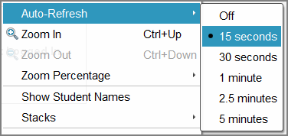
 o Zoom de alejamiento
  en la barra de herramientas.