Esta función permite recolectar el historial de las pantallas capturadas de uno o más estudiantes en la opción Capturar clase. Estas recolecciones se denominan pilas y puede agregar o quitar pantallas de la pila de cada estudiante, así como navegar dentro de las pilas de los estudiantes. El uso de las pilas es una manera conveniente para verificar el progreso de una lección, recolectar presentaciones o tareas de los estudiantes a revisar y calificar posteriormente o para mostrar el rendimiento y progreso en reuniones entre los profesores y los padres.
Puede agregar, quitar, navegar y guardar pilas desde la ventana de Captura de clase, la cual se torna disponible al usar la opción Capturar clase.
| ▶ | Para abrir la ventana de Captura de clase, haga clic en Ventana > Ventana Captura de clase |
Cómo agregar pantallas a una pila
| ▶ | En la ventana Captura de clase, haga clic en Ver > Pilas > Agregar a la pila o haga clic en  . . |
| ▶ | Para agregar otro conjunto de pantallas, primero haga clic en Refrescar  y luego agregue las pilas. y luego agregue las pilas. |
Cuando el primer conjunto de pantallas se agrega a una pila nueva, se etiqueta Frame1. Cada adición subsiguiente incrementa el número por uno; por ejemplo, Frame2, Frame3, y así sucesivamente.
Cómo eliminar Marcos de una Pila
| 1. | Seleccione el marco que desea eliminar. |
| 2. | Haga clic en Ver > Pilas > Eliminar de la pila, o haga clic en  . . |
Como los marcos se eliminan de una pila, sus nombres se modifican para permanecer en secuencial y reflejar el borrado. Por ejemplo, si se borra Frame6, Frame7 es renombrado a Frame6 y todos los números de marcos subsiguientes se modifican restándoles un dígito.
Navegación a través de las pilas
Puede navegar a una pila de marcos de vista en mosaicos o la vista en galería.
| ▶ | Para ver diferentes marcos en una pila, utilice una de estas opciones: |
| • | Haga clic en la flecha desplegable, y después haga clic en el marco deseado de la lista. |
| • | Ver > Pilas > Marco siguiente, o haga clic en  . . |
| • | Ver > Pilas > Marco Anterior, o haga clic en  . . |
Nota: Estas opciones están disponibles sólo si hay un marco siguiente o previo para ver.
Guardando pilas
Cuando cierre la venta Capturar clase, el software le pregunta si está seguro de que desea quitar el estudiante.
| 1. | Haga clic en Sí para guardar las pilas. |
El cuadro de diálogo Seleccionar o crear una carpeta para guardar las pilas se abre.
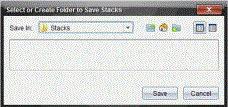
| 2. | Haga clic en Guardar para guardar las pilas en la carpeta predeterminada, o crear o navegar a otra carpeta y después haga clic en Guardar. |
Las pilas son guardadas como capturas de pantalla individuales con el nombre del estudiante, número de imagen, fecha, y hora. Por ejemplo:
Laxmi Chopra_image1_10-21-2011_11-50
Laxmi Chopra_image2_10-21-2011_11-57
Utilice el Espacio de trabajo de Contenido o su sistema de administración de archivos para localizar y abrir las pantallas guardadas.
Las pantallas se abren en el visualizador de fotos predeterminado en su computadora.