TI-Nspire™ CX II: comandos para dibujar
Este es un documento suplementario de la Guía de referencia de TI-Nspire™ y de la Guía de referencia de TI-Nspire™ CAS. Todos los comandos de TI-Nspire™ CX II se incorporarán y publicarán en la versión 5.1 de la Guía de referencia de TI-Nspire™ y de la Guía de referencia de TI-Nspire™ CAS.
Cómo programar gráficos
Se han agregado nuevos comandos en los dispositivos portátiles TI-Nspire™ CX II y en las aplicaciones de escritorio TI-Nspire™ para la programación de gráficos.
Los dispositivos portátiles TI-Nspire™ CX II cambiarán a este modo de gráficos mientras ejecutan los comandos de gráficos y volverán al contexto en donde se ejecutó el programa después de que se complete el programa.
La pantalla mostrará “Running...” en la barra superior mientras se ejecuta el programa. Mostrará “Finished” cuando se complete el programa. La presión de cualquier tecla hará que el sistema haga una transición fuera del modo de gráficos.
| • | La transición al modo de gráficos se activa automáticamente cuando se detecta uno de los comandos de Dibujar (gráficos) durante la ejecución del programa TI-Basic. |
| • | Esta transición solo sucede al ejecutar un programa desde la calculadora, en un documento o una calculadora en el Bloc de Notas. |
| • | La transición fuera del modo de gráficos sucede cuando termina el programa. |
| • | El modo de gráficos solo se está disponible en dispositivos portátiles TI-Nspire™ CX II y en la vista de dispositivos portátiles TI-Nspire™ CX II. Significa que no se está disponible en la vista de documentos de computadora o PublishView (.tnsp) en el escritorio ni en iOS. |
| - | Si se detecta un comando de gráficos mientras se ejecuta un programa TI-Basic desde el contexto incorrecto, se muestra un mensaje de error y el programa TI-Basic termina. |
Pantalla de gráficos
La pantalla de gráficos tendrá un encabezado en la parte superior de la pantalla en donde los comandos de gráficos no pueden escribir.
El área para dibujar de la pantalla de gráficos se borrará (color = 255,255,255) cuando se inicie la pantalla de gráficos.
|
Pantalla de gráficos |
Predeterminado |
|---|---|
|
Altura |
212 |
|
Anchura |
318 |
|
Color |
blanco: 255,255,255 |
Vista y configuraciones predeterminadas
| • | Los iconos de estado en la barra superior (estado de batería, estado de modo de evaluación, indicador de la red, etc.) no estarán visibles mientras se ejecute un programa de gráficos. |
| • | Color predeterminado para dibujar: Negro (0,0,0) |
| • | Estilo de pluma predeterminado: normal, liso |
| - | Espesor: 1 (delgado), 2 (normal), 3 (más grueso) |
| - | Estilo: 1 (liso), 2 (punteado), 3 (línea discontinua) |
| • | Todos los comandos para dibujar utilizarán el color actual y las configuraciones de pluma; ya sea los valores predeterminados o aquellos que se establecen con los comandos de TI-Basic. |
| • | La fuente del texto es fija y no se puede cambiar. |
| • | Cualquier salida a la pantalla de gráficos se dibujará dentro de una ventana de recorte que es del tamaño del área para dibujar de la pantalla de gráficos. No se dibujará ninguna salida dibujada que se extienda fuera del área para dibujar de la pantalla de gráficos recortada. No se mostrará ningún mensaje de error. |
| • | Todas las coordenadas x, y especificadas para los comandos de dibujo se definen para que 0,0 se encuentre en la parte superior del área para dibujar de la pantalla de gráficos. |
| - | Excepciones: |
| - | DrawText usa las coordenadas en la esquina inferior izquierda de la caja vinculante del texto. |
| - | SetWindow usa la esquina inferior izquierda de la pantalla |
| • | Todos los parámetros de los comandos se pueden proporcionar como expresiones que evalúan un número, el cual se redondea al número entero más cercano. |
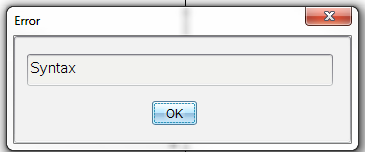
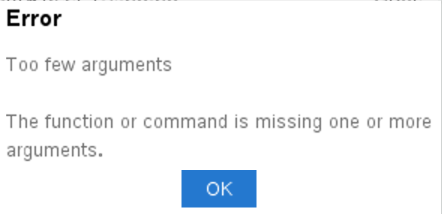
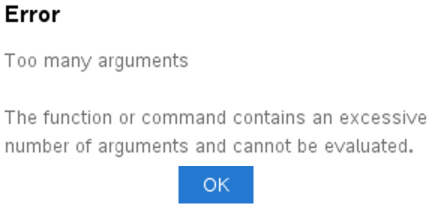
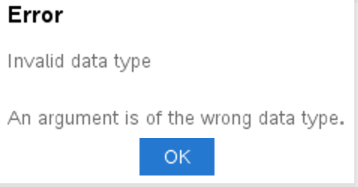
Mensajes de errores de la pantalla de gráficos
Si falla la validación, se muestra un mensaje de error.
|
Mensaje de error |
Descripción |
Vista |
|---|---|---|
|
Error |
Si el verificador de sintaxis detecta cualquier error de sintaxis, se muestra un mensaje de error e intenta colocar el cursor cerca del primer error para que usted lo pueda corregir. |
|
|
Error |
A la función o al comando le falta un argumento o más |
|
|
Error |
La función o el comando contiene una cantidad excesiva de argumentos y no se puede evaluar. |
|
|
Error |
Un argumento es del tipo de datos incorrecto. |
|
Comandos no válidos mientras está en modo de gráficos
No se permiten algunos comandos una vez que el programa cambia al modo de gráficos. Si estos comandos se detectan mientras está en modo de gráficos, se mostrará un error y se terminará el programa.
|
Comando rechazado |
Mensaje de error |
|---|---|
|
Solicitar |
No se puede ejecutar la solicitud en modo gráfico |
|
Solicitar cadena |
No se puede ejecutar RequestStr en modo gráfico |
|
Texto |
No se puede ejecutar texto en modo gráfico |
Los comandos que imprimen texto en la calculadora, disp y dispAt, serán comandos compatibles en el contexto de gráficos. El texto de estos comandos se enviará a la pantalla de la calculadora (no a gráficos) y estará visible después de que el programa salga y el sistema vuelva a la aplicación de Calculadora.
C
|
|
Catálogo > |
|
Borra x, y, ancho, alto Borra toda la pantalla si no se especifican parámetros. Si se especifican x, y, ancho y alto, se borrará el rectángulo definido por los parámetros. |
Borrar Borra toda la pantalla
Borrar 10,10,100,50 Borra un área de rectángulo con la esquina superior izquierda en (10, 10), ancho de 100 y alto de 50 |

D
|
|
Catálogo > |
|
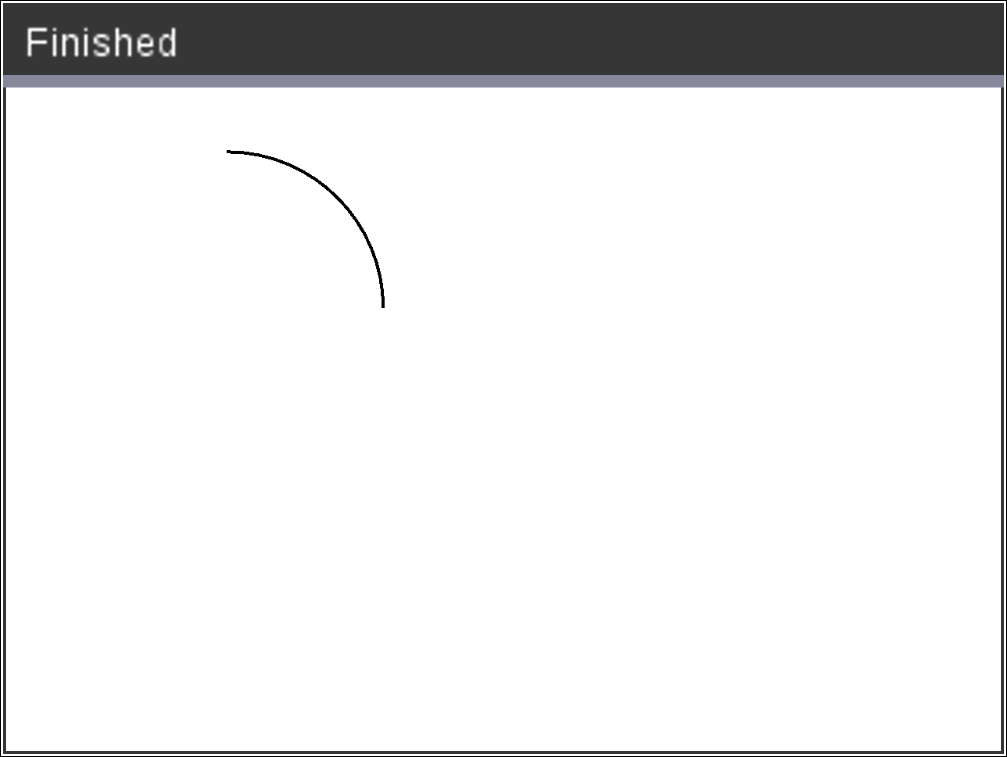
DrawArc x, y, ancho, alto, startAngle, arcAngle Dibuja un arco dentro del rectángulo vinculante definido con los ángulos iniciales y de arco proporcionados. x, y: coordenada superior izquierda del rectángulo vinculante ancho, alto: dimensiones del rectángulo vinculante El "ángulo arco" define el barrido del arco. Estos parámetros se pueden suministrar como expresiones que evalúan un número que se redondea al próximo número entero. |
DrawArc 20,20,100,100,0,90
DrawArc 50,50,100,100,0,180
|
|
Consulte también: FillArc |
|

|
|
Catálogo > |
|
DrawCircle x, y, radio x, y: coordenada del centro radio: radio del círculo |
DrawCircle 150,150,40
|
|
Consulte también: FillCircle |
|

|
|
Catálogo > |
|
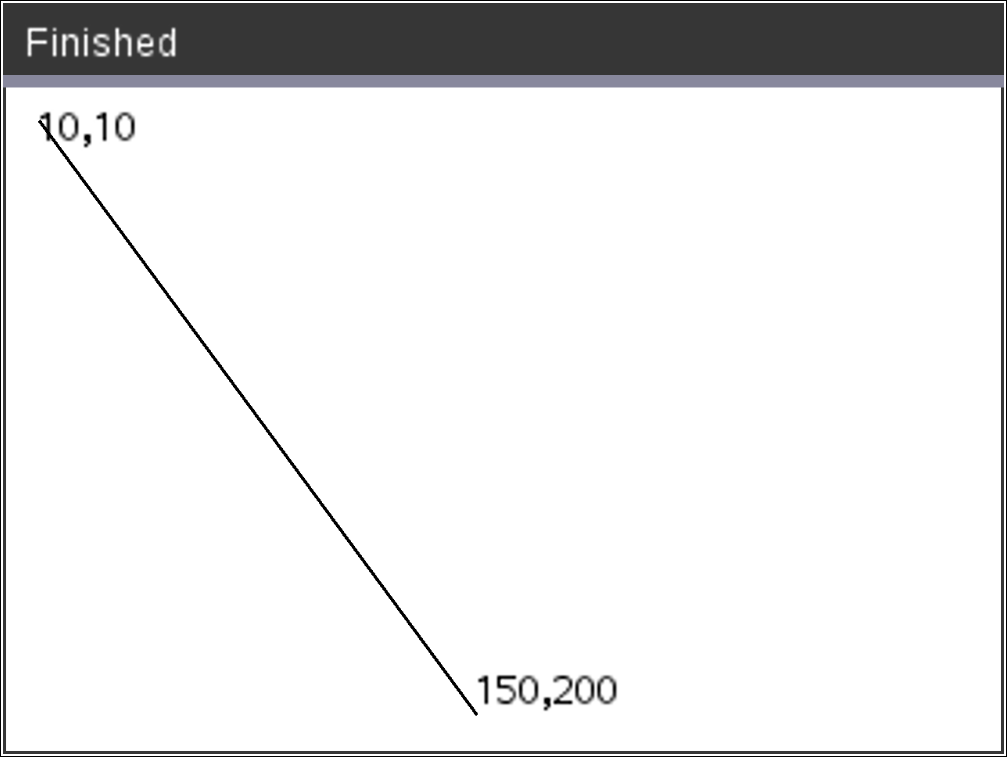
DrawLine x1, y1, x2, y2 Dibuja una línea de x1, y1, x2, y2. Expresiones que evalúan un número, el cual se redondea al número entero más cercano. Límites de pantalla: Si las coordenadas especificadas provocan que cualquier parte de la línea se dibuje fuera de la pantalla de gráficos, se recortará esa parte de la línea y no se mostrará un mensaje de error. |
DrawLine 10,10,150,200
|
|
|
Catálogo > |
|
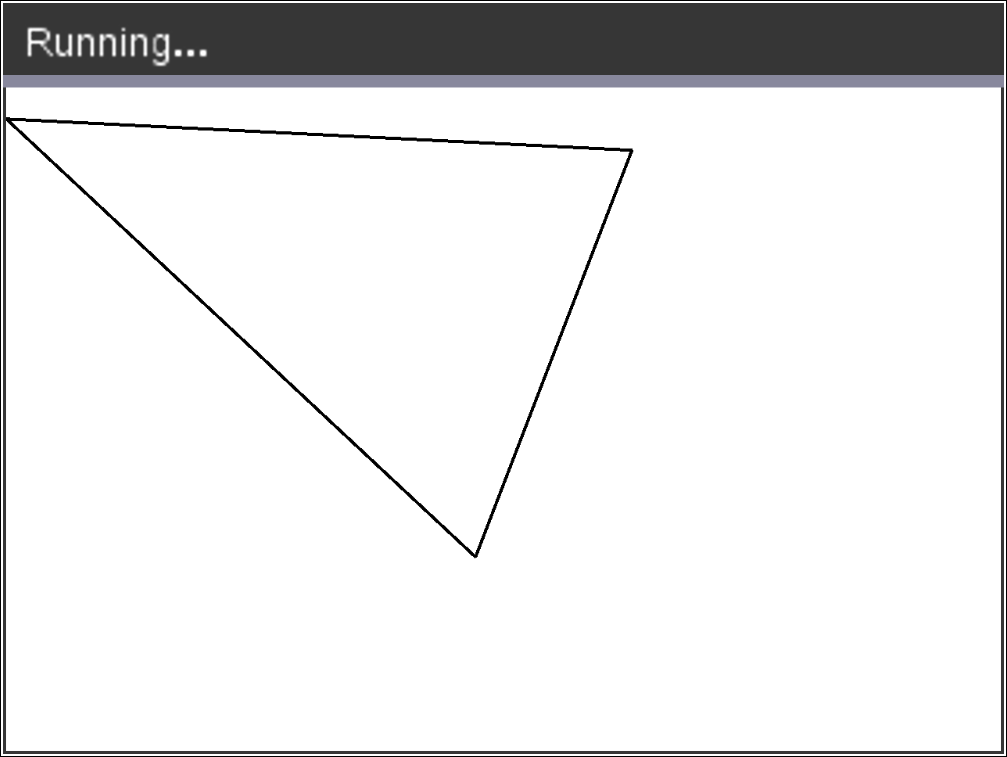
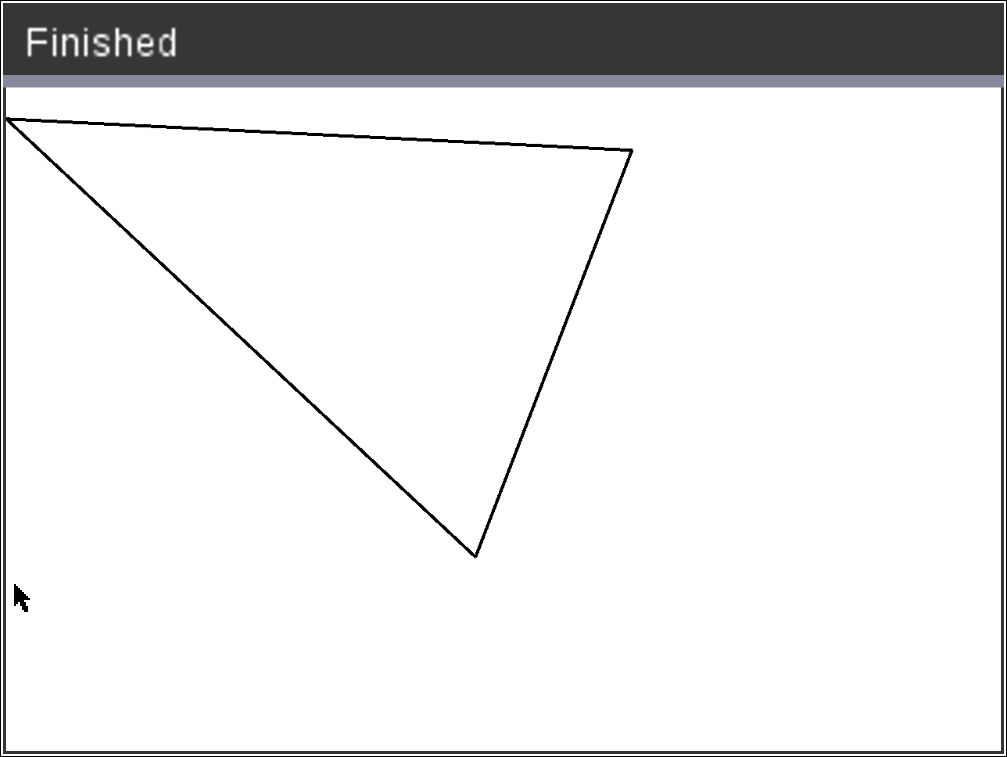
Los comandos tienen dos variantes: DrawPoly xlist, ylist o DrawPoly x1, y1, x2, y2, x3, y3...xn, yn Nota: DrawPoly xlist, ylist Nota: DrawPoly x1, y1, x2, y2, x3, y3...xn, yn Expresiones que evalúan una lista de flotantes reales Expresiones que evalúan una sola flotación real Nota: DrawPoly: Dimensiones de tamaño de entrada (ancho/alto) relacionadas con las líneas dibujadas. |
xlist:={0,200,150,0} ylist:={10,20,150,10} DrawPoly xlist,ylist
DrawPoly 0,10,200,20,150,150,0,10
|
|
Consulte también: FillPoly |
|
|
|
Catálogo > |
|
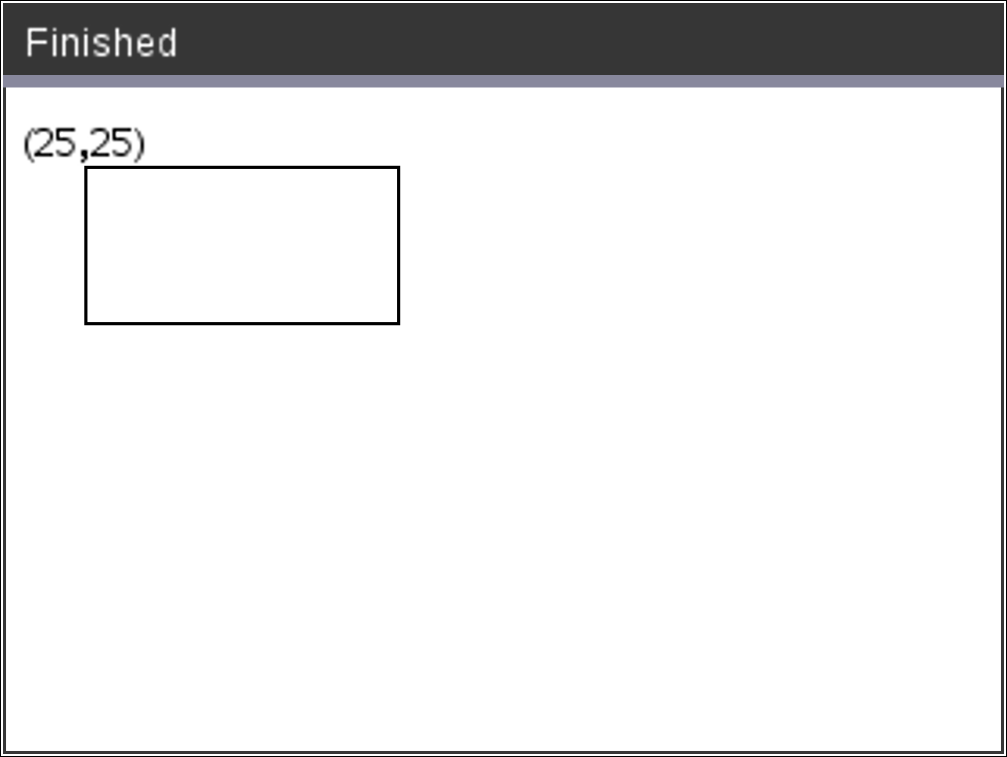
DrawRect x, y, ancho, alto x, y: coordenada superior izquierda de rectángulo ancho, alto: ancho y alto del rectángulo (rectángulo dibujado hacia abajo y a la derecha desde la coordenada inicial). Nota: Las líneas se dibujan en una caja vinculante alrededor de la coordenada especificada y las dimensiones como el tamaño real del rectángulo dibujado serán más grandes que el ancho y alto indicados. |
DrawRect 25,25,100,50
|
|
Consulte también: FillRect |
|
|
|
Catálogo > |
|
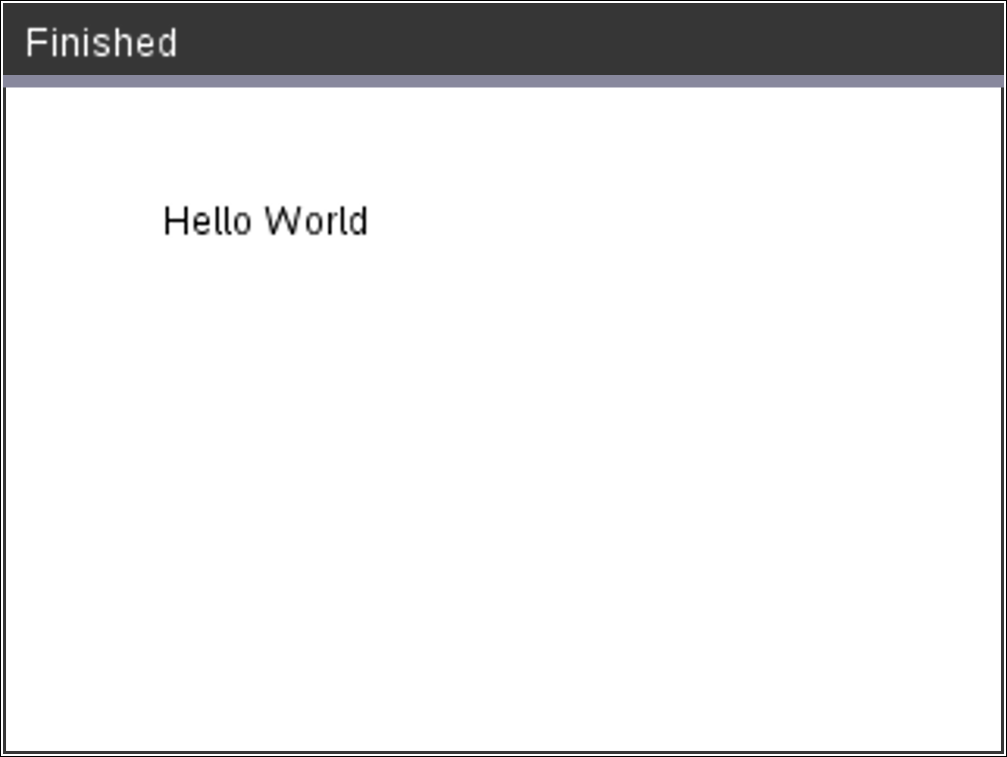
DrawText x, y, exprOrString1 [,exprOrString2]... x, y: coordenada de salida de texto Dibuja el texto en exprOrString en la ubicación de coordenadas x, y especificadas. Las reglas de exprOrString son las mismas que para Disp: DrawText puede tomar varios argumentos. |
DrawText 50,50,"Hello World"
|
F
|
|
Catálogo > |
|---|---|
|
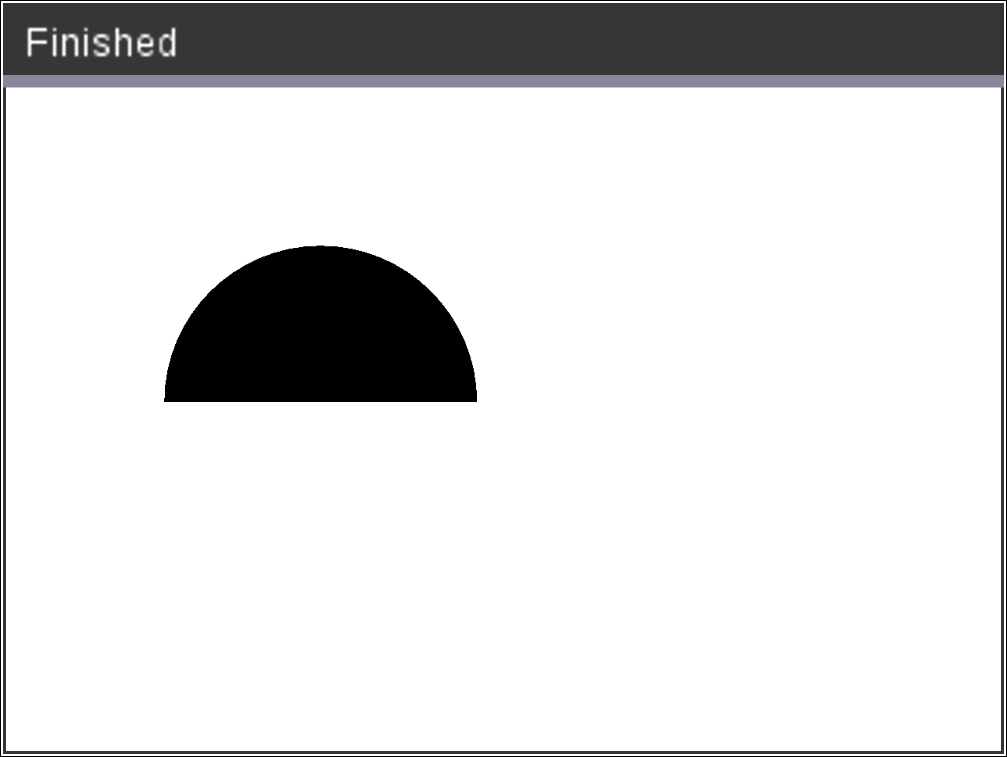
FillArc x, y, ancho, alto de startAngle, arcAngle x, y: coordenada superior izquierda del rectángulo vinculante Dibuja y llena un arco dentro del rectángulo vinculante definido con los ángulos iniciales y de arco proporcionados. El color de relleno predeterminado es negro. El comando SetColor puede establecer el color de relleno El "ángulo arco" define el barrido del arco |
FillArc 50,50,100,100,0,180
|
|
|
Catálogo > |
|---|---|
|
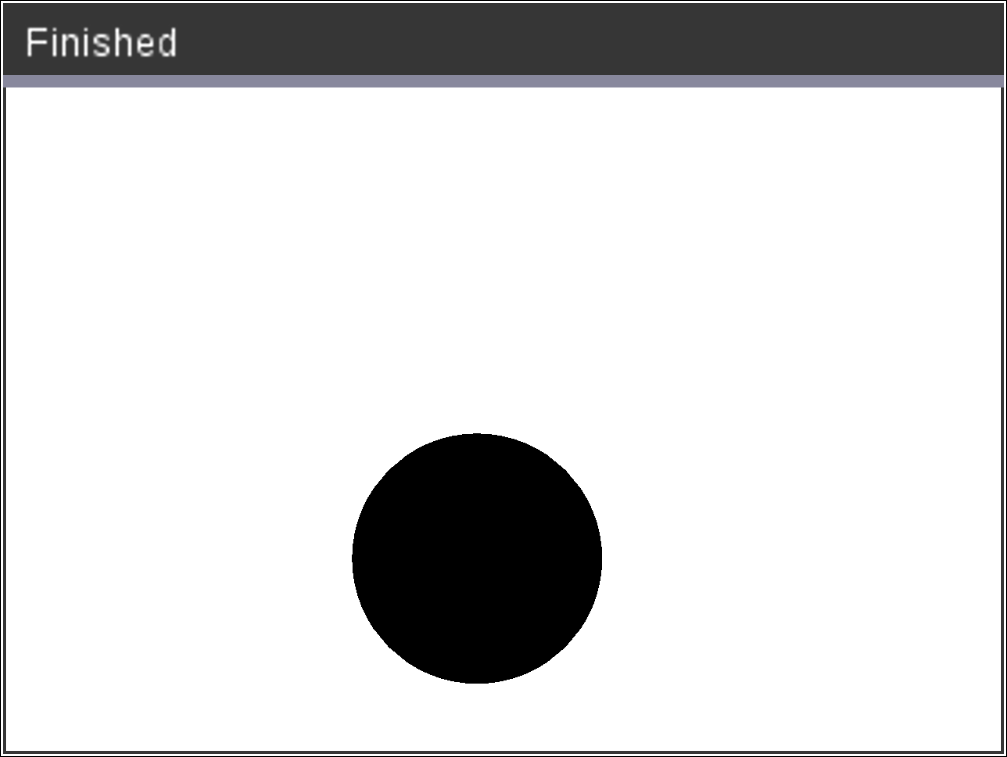
FillCircle x, y, radio x, y: coordenada del centro Dibuja y llena un círculo en el centro especificado con el radio especificado. El color de relleno predeterminado es negro. El comando SetColor puede establecer el color de relleno. |
FillCircle 150,150,40
¡Aquí! |
|
|
Catálogo > |
|---|---|
|
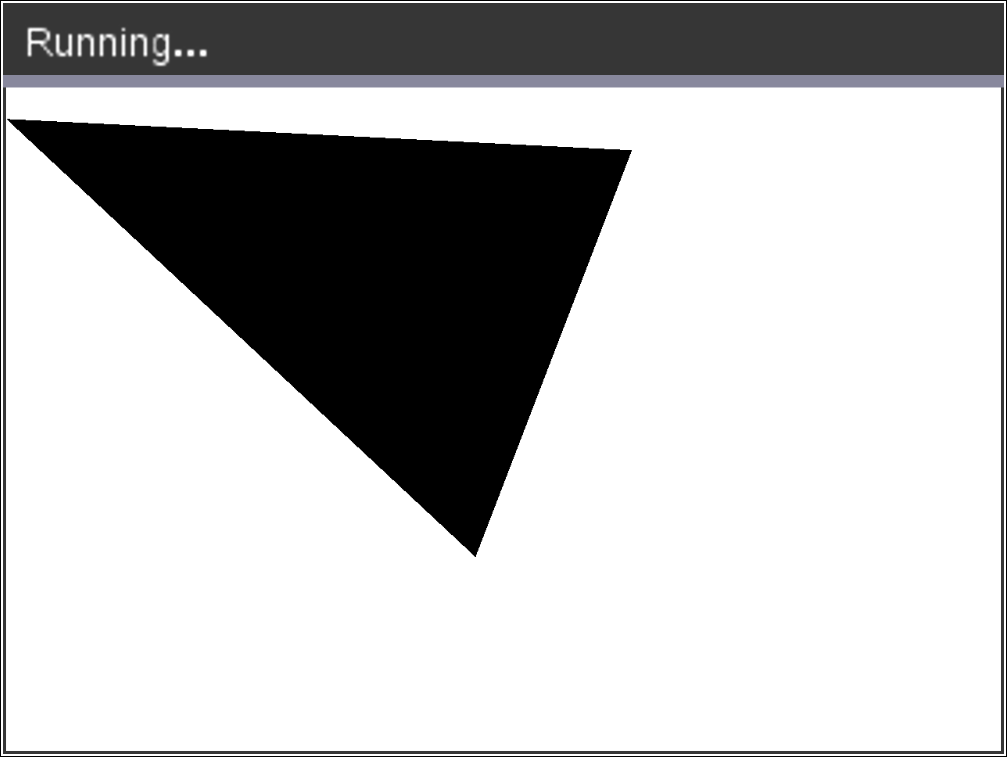
FillPoly xlist, ylist o FillPoly x1, y1, x2, y2, x3, y3...xn, yn Nota: La línea y el color se especifican con SetColor y SetPen |
xlist:={0,200,150,0} ylist:={10,20,150,10} FillPoly xlist, ylist
FillPoly 0,10,200,20,150,150,0,10
|

|
|
Catálogo > |
|---|---|
|
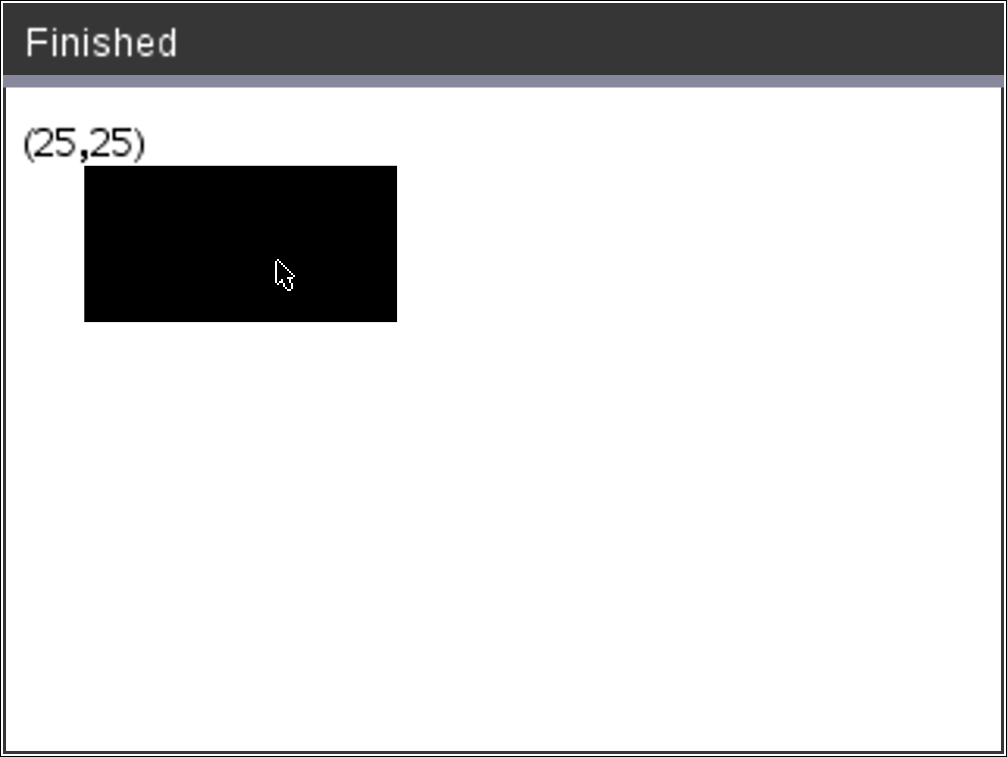
FillRect x, y, ancho, alto x, y: coordenada superior izquierda de rectángulo ancho, alto: ancho y alto del rectángulo Dibuja y llena un rectángulo con la esquina superior izquierda en las coordenadas especificadas en (x,y) El color de relleno predeterminado es negro. El comando SetColor puede establecer el color de relleno Nota: La línea y el color se especifican con SetColor y SetPen |
FillRect 25,25,100,50
|
G
|
|
Catálogo > |
|---|---|
|
getPlatform() Devuelve: |
|

P
|
|
Catálogo > |
|---|---|
|
PaintBuffer Pinta el búfer de gráficos en la pantalla Este comando se utiliza con UseBuffer para aumentar la velocidad de visualización en pantalla cuando el programa genere varios objetos gráficos. |
UseBuffer For n,1,10 x:=randInt(0,300) y:=randInt(0,200) radio:=randInt(10,50) Wait 0.5 DrawCircle x,y,radio EndFor PaintBuffer Este programa muestra los 10 círculos al mismo tiempo. Si se elimina el comando "UseBuffer", se muestra cada círculo como se dibuja.
|
|
Consulte también: UseBuffer |
|
|
|
Catálogo > |
|---|---|
|
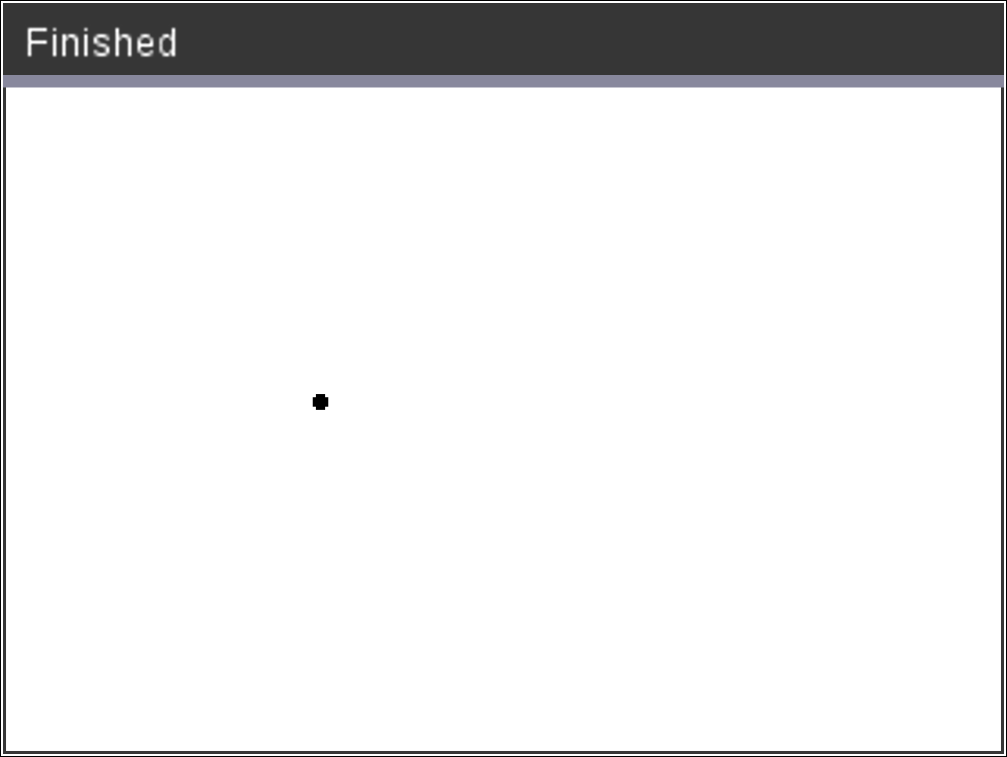
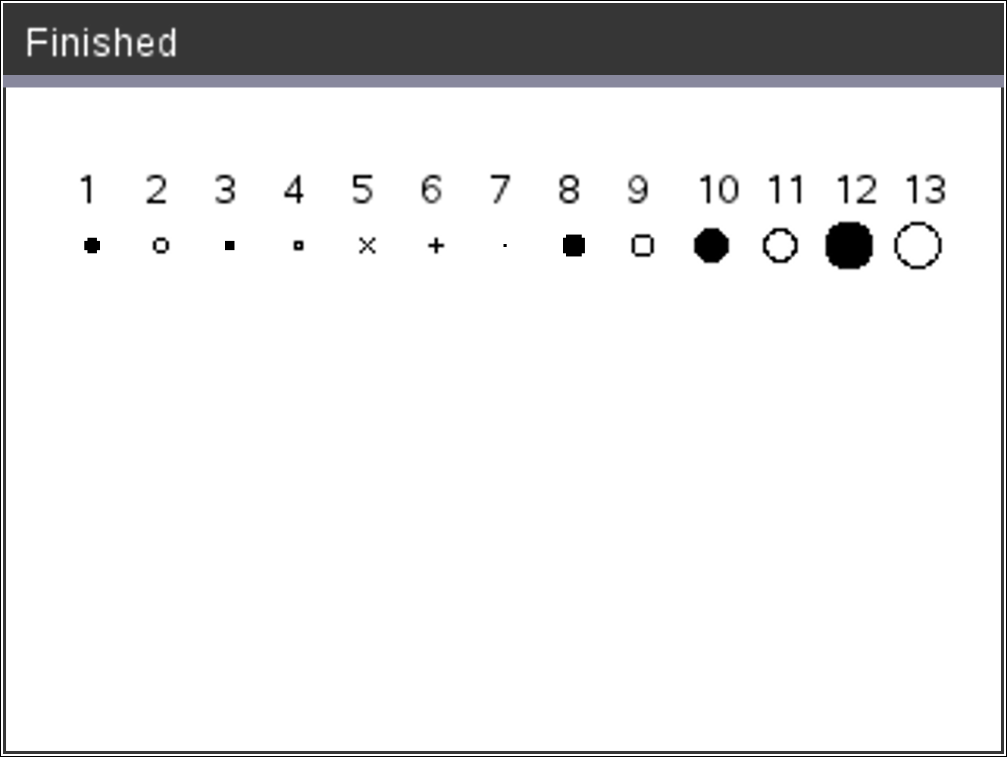
PlotXY x, y, forma x, y: coordenada para graficar la forma forma: número entre 1 y 13 para especificar la forma 1 - Círculo llenado 2 - Círculo vacío 3 - Cuadrado llenado 4 - Cuadrado vacío 5 - Cruz 6 - Más 7 - Delgado 8 - punto medio, sólido 9 - punto medio, vacío 10 - punto grande, sólido 11 - punto grande, vacío 12 - punto más grande, sólido 13 - punto más grande, vacío
|
PlotXY 100,100,1
For n,1,13 DrawText 1+22*n,40,n PlotXY 5+22*n,50,n EndFor
|
S
|
|
Catálogo > |
|---|---|
|
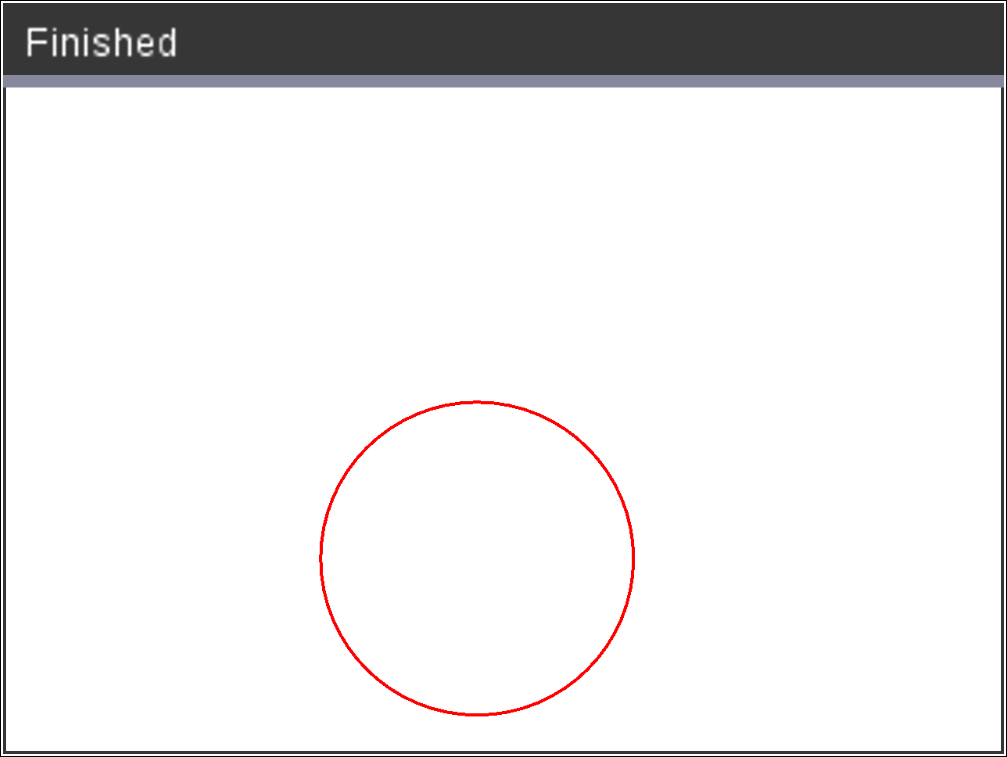
SetColor Valor rojo, valor verde, valor azul Los valores válidos para rojo, verde y azul están entre 0 y 255 Establece el color para los comandos de dibujo subsecuentes |
SetColor 255,0,0 DrawCircle 150,150,100
|
|
|
Catálogo > |
|---|---|
|
SetPen espesor, estilo espesor: 1 <= espesor <= 3|1 es el más delgado, 3 es el más grueso estilo: 1 = Suave, 2 = Punteado, 3 = Línea discontinua Establece el estilo de la pluma para comandos de dibujo subsecuentes |
SetPen 3,3 DrawCircle 150,150,50
|

|
|
Catálogo > |
|---|---|
|
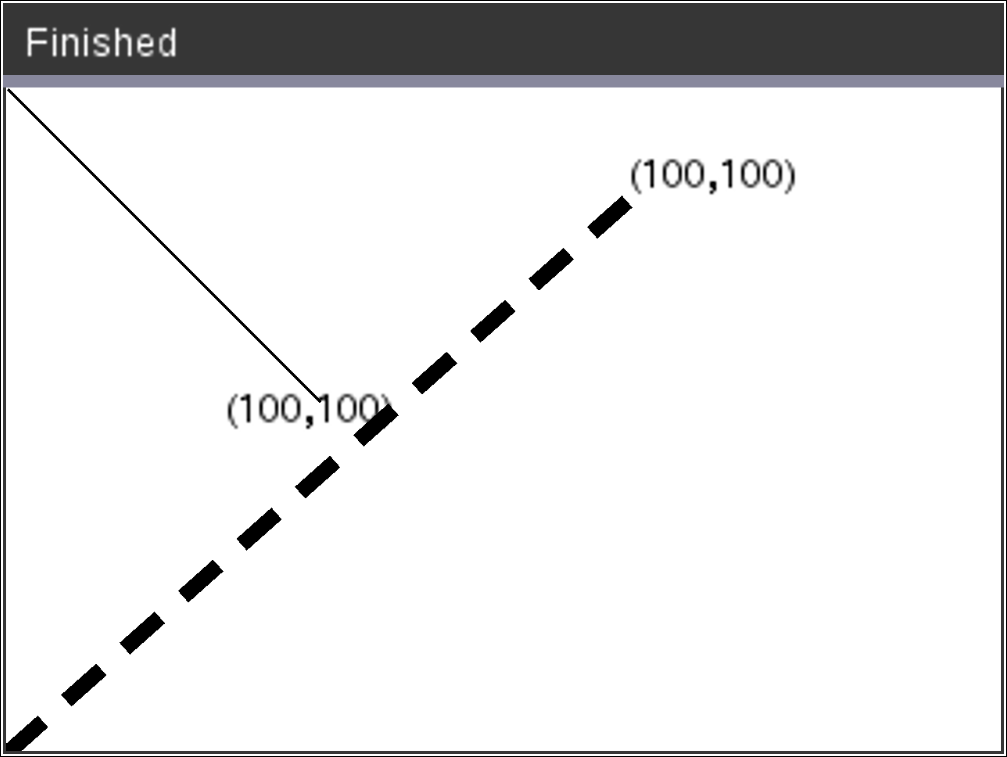
SetWindow xMin, xMax, yMin, yMax Establece una ventana lógica que se asigna al área de dibujo de gráficos. Todos los parámetros son obligatorios. Si la parte del objeto dibujado se encuentra fuera de la ventana, se recortará la salida (no se muestra) y no aparecerá ningún mensaje de error. Si xmin es mayor o igual a xmax, o ymin es mayor o igual a ymax, se muestra un mensaje de error. Cualquier objeto dibujado antes de un comando SetWindow no se volverá a dibujar en la nueva configuración. Para restablecer los parámetros de la ventana a los valores predeterminados, utilice: SetWindow 0,0,0,0 |
SetWindow 0,160,0,120 establecerá la ventana de salida en 0,0 en la esquina inferior izquierda con ancho de 160 y alto de 120 DrawLine 0,0,100,100 SetWindow 0,160,0,120 SetPen 3,3 DrawLine 0,0,100,100
|
U
|
|
Catálogo > |
|---|---|
|
UseBuffer Dibuja a un búfer de gráficos fuera de pantalla en vez de la pantalla (para aumentar el rendimiento) Este comando se utiliza con PaintBuffer para aumentar la velocidad de visualización en pantalla cuando el programa genere varios objetos gráficos. Con UseBuffer, se muestran todos los gráficos solo después de que se ejecuta el siguiente comando PaintBuffer. Solo se necesita usar UseBuffer una vez, por ejemplo, cada uso de PaintBuffer no necesita un UseBuffer correspondiente
|
UseBuffer For n,1,10 x:=randInt(0,300) y:=randInt(0,200) radio:=randInt(10,50) Wait 0.5 DrawCircle x,y,radio EndFor PaintBuffer Este programa muestra los 10 círculos al mismo tiempo. Si se elimina el comando "UseBuffer", se muestra cada círculo como se dibuja. |
|
Consulte también: PaintBuffer |
|