Cómo ejecutar programas y cómo evaluar funciones
Después de definir y almacenar un programa o función, puede usarlo desde una aplicación. Todas las aplicaciones pueden evaluar funciones, aunque solo las aplicaciones Calculadora y Notas pueden ejecutar programas.
Los enunciados del programa se ejecutan en orden secuencial (aunque algunos comandos alteran el flujo del programa). La salida, si acaso existe una, se muestra en el área de trabajo de la aplicación.
|
•
|
La ejecución del programa continúa hasta que se alcance el último enunciado o un comando Stop. |
|
•
|
La ejecución de la función continúa hasta que alcanza un comando Return. |
Cómo ejecutar un programa o función desde el Editor de programas
|
1.
|
Asegúrese de haber definido un programa o una función y que el Editor de programas sea el panel (computadora) o la página (dispositivo portátil) que se activó. |
|
2.
|
En la barra de herramientas, haga clic en el botón  y seleccione . y seleccione .
— o bien—
Presione . |
Dispositivo portátil: Presione b 2 3 o presione / R.
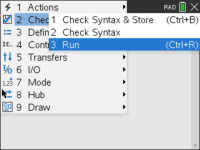
Esto automáticamente hará lo siguiente:
|
•
|
Verificará la sintaxis y almacenará el programa o la función, |
|
•
|
Pegará el nombre del programa o la función en la primera línea disponible de la aplicación Calculadora inmediatamente después del Editor de programas. Si no existe la Calculadora en esa posición, se insertará una nueva. |
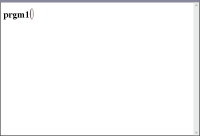
|
3.
|
Si el programa o la función requiere que suministre uno o más argumentos, escriba los valores o los nombres de las variables dentro de paréntesis. |
Nota: También puede ejecutar un programa o función en las aplicaciones Calculadora o Notas si escribe el nombre del programa en paréntesis y cualquier otro argumento requerido y luego presione ·.
Cómo usar los nombres cortos y largos
Siempre que se encuentre en el mismo problema donde se define un objeto, puede tener acceso a él si escribe su nombre corto (el nombre que se le da al objeto cuando en el comando Define). Es el mismo caso para todos los objetos definidos, incluso los objetos de bibliotecas privadas, públicas y objetos que no son de biblioteca.
Puede tener acceso al objeto de la biblioteca desde cualquier documento al escribir el nombre largo del objeto. El nombre largo consiste en el nombre del documento de la biblioteca de objetos, seguido de una barra diagonal inversa “\” seguida del nombre del objeto. Por ejemplo, el nombre largo del objeto definido como func1 en el documento de biblioteca lib1 es . Para escribir el carácter “\” en el dispositivo portátil, presione g p.
Nota: Si no recuerda el nombre exacto o el orden de argumentos requerido para un objeto de una biblioteca privada, puede abrir el documento de la biblioteca o usar el Editor de programas para ver el objeto. También puede usar getVarInfo para ver una lista de los objetos en una biblioteca.
Cómo utilizar un programa o una función de una biblioteca pública
|
1.
|
Asegúrese de haber definido el objeto en el primer problema del documento, almacenado el objeto, guardado el documento de biblioteca en la carpeta MyLib y actualizado las bibliotecas. |
|
2.
|
Abra la aplicación TI-Nspire™ en la que desea usar el programa o la función. |
Nota: Todas las aplicaciones pueden evaluar funciones, aunque solo las aplicaciones Calculadora y Notas pueden ejecutar programas.
|
3.
|
Abra el Catálogo y utilice la pestaña de la biblioteca para encontrar e insertar el objeto.
— o bien—
Escriba el nombre del objeto. En el caso de funciones o programas, siempre agregue paréntesis después del nombre. |
|
4.
|
Si el programa o la función requiere que suministre uno o más argumentos, escriba los valores o los nombres de las variables dentro de paréntesis. |
Cómo usar un programa o una función de una biblioteca privada
Para usar el objeto de biblioteca privada, debe conocer su nombre largo. Por ejemplo, el nombre largo del objeto definido como func1 en el documento de biblioteca lib1 es .
Nota: Si no recuerda el nombre exacto o el orden de argumentos requerido para un objeto de una biblioteca privada, puede abrir el documento de la biblioteca o utilizar el Editor de programas para ver el objeto.
|
1.
|
Asegúrese de haber definido el objeto en el primer problema del documento, almacenado el objeto, guardado el documento de biblioteca en la carpeta MyLib y actualizado las bibliotecas. |
|
2.
|
Abra la aplicación TI-Nspire™ en la que desea usar el programa o la función. |
Nota: Todas las aplicaciones pueden evaluar funciones, aunque solo las aplicaciones Calculadora y Notas pueden ejecutar programas.
|
3.
|
Escriba el nombre del objeto. En el caso de funciones o programas, siempre agregue paréntesis después del nombre. |
|
4.
|
Si el objeto requiere que suministre uno o más argumentos, escriba los valores o los nombres de las variables dentro del paréntesis. |
Cómo interrumpir un programa o una función que se está ejecutando
Mientras un programa o una función se está ejecutando, se muestra el puntero ocupado }.
|
▶
|
Para detener un programa o función, |
|
-
|
Windows®: Mantenga presionada la tecla y presione varias veces. |
|
-
|
Mac®: Mantenga presionada la tecla y presione varias veces. |
|
-
|
Dispositivo portátil: Mantenga presionada la tecla c y presione · varias veces. |
Se muestra un mensaje. Para editar el programa o la función en el Editor de programas, seleccione . El cursor aparece en el comando donde ocurrió el salto.