| 1. | Schalten Sie den Rechner aus. |
| 2. | Halten Sie die Tasten |
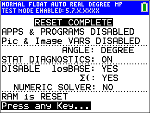
| 3. | Der Bildschirm RESET OPTIONS (Optionen zurücksetzen) wird angezeigt. |
| 4. | Um die Standardeinstellungen zu ändern, bewegen Sie den Cursor auf die gewünschte Einstellung und drücken Sie [enter]. |
Standardmäßig:
| • | ANGLE (Winkel) ist auf DEGREE (Grad) eingestellt |
| • | STAT DIAGNOSTICS (STAT DIAGNOSE) ist auf |
| • | DISABLE logBASE (logBASE deaktivieren) und DISABLE S( (S( deaktivieren) sind auf |
| • | DISABLE Numeric Solver ist auf NO gestellt (numerischer Löser ist nicht ausgeschaltet). |
| 5. | Drücken Sie OK, um zunächst alle geladenen TI-Apps zu validieren und dann den Prüfungsmodus einzurichten. Sobald die Validierung und die Einrichtung des Prüfungsmodus abgeschlossen sind, wird ein Bestätigungsbildschirm angezeigt. |
| 6. | Drücken Sie eine beliebige Taste, um den Taschenrechner in den Prüfungsmodus zu schalten. |
| 7. | Die Prüfungs-LED blinkt |
Hinweis:
| • | Im TEST MODE (Prüfungsmodus) und bei TEST MODE ENABLED (Prüfungsmodus aktiviert) wird die Statusleiste |
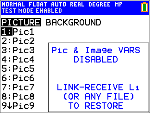
| • | Pic- und Image-Variablen sind deaktiviert. |
| • | Alle Variablen im RAM und im Archivierungsspeicher werden gelöscht. |
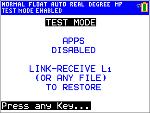
| 8. | Drücken Sie auf dem Prüfungs-Taschenrechner Œ, um zu bestätigen, dass Applikationen deaktiviert wurden. Der folgende Bildschirm wird angezeigt: |
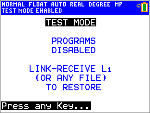
| 9. | Drücken Sie auf dem Prüfungs-Taschenrechner ¼, um zu bestätigen, dass Programme deaktiviert wurden. Der folgende Bildschirm wird angezeigt: |
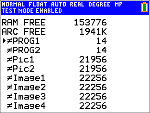
| 10. | Im Prüfungs-Taschenrechner werden Pic und Image Vars als deaktiviert angezeigt. Der folgende Bildschirm wird angezeigt: |
| 11. | In der Speicherverwaltung (y L 2:Mem Management/Delete...) werden deaktivierte Dateien mit dem durchgestrichenen Gleichheitszeichen gekennzeichnet. |