| 1. | Drücken Sie Œ. |
| 2. | Wählen Sie Transfrm. |
| 3. | Lesen Sie die Meldung auf dem Startbildschirm durch. |
| 4. | Drücken Sie eine beliebige Taste, um den Hauptbildschirm auszublenden. |
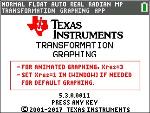
| 5. | Drücken Sie im Modus Func o, um den Y= Editor aufzurufen. |
| 6. | Drücken Sie ‘, um Y1 zu löschen. |
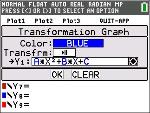
| 7. | Um die Funktion Y1=AX2+BX+C schnell einzufügen, drücken Sie | | [enter], um das Linienstärke-Auswahlmenü zu starten. |
| 8. | Drücken Sie † † und dann ~, um die gewünschte Funktion auszuwählen. |
| 9. | Wählen Sie OK und drücken Sie [enter]. |
Hinweis: Im Dialogfeld für Farben und Linienstärke können Sie außerdem die Animation für die Transformationsgrafik auswählen. Mit Play-Pause 3 können Sie die Animation der Grafik über die Pfeiltasten auf dem Grafik-Bildschirm steuern.
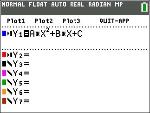
Tipp: Wenn Sie eine Funktion über die Tastatur eingeben, sind in der Transformationsgleichung Y1 und/oder Y2 nur A-D erlaubt. Diese Buchstaben finden Sie über die Taste ƒ. Um beispielsweise den Koeffizienten A einzugeben, drücken Sie ƒ [A] (über der Taste »).
| 10. | Drücken Sie q 6, um 6:ZStandard zu wählen. Der Grafikbildschirm wird automatisch aufgerufen. Die gewählte Y= Funktion und die aktuellen Werte der Koeffizienten A, B und C werden auf dem Bildschirm angezeigt. Die Werte für A, B und C können auf Ihrem Taschenrechner abweichen. |
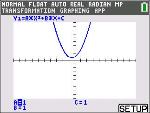
| 11. | Drücken Sie ~, um den Wert von A um die Schrittweite (1) von 1 auf 2 zu erhöhen. Die Kurve wird automatisch neu dargestellt, wobei die Auswirkungen der Erhöhung des Koeffizienten von X um Schrittweite 1, wie im Einstellungsmenü SETTINGS ([SETUP]) eingestellt, gezeigt werden. |
Wenn der Koeffizient A nicht ausgewählt ist, drücken Sie †, bis das Zeichen = für A hervorgehoben wird.
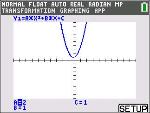
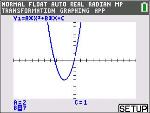
| 12. | Drücken Sie †, um das Zeichen = für B hervorzuheben. Drücken Sie mehrmals ~ (warten Sie dabei jedesmal kurz, bis die Kurve neu dargestellt wurde), um die Auswirkungen steigender Werte für B zu zeigen. |
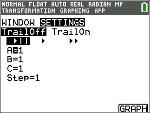
Tipp: Drücken Sie im Grafik-Bildschirm [SETUP] (b), um das Menü SETTINGS anzuzeigen.
Wählen Sie TrailOn, um bei jeder Änderung oder Animation eines Koeffizienten eine gepunktete Darstellung des Graphen anzuzeigen. Die Standardeinstellung ist TrailOff. TrailOff und TrailOn sind auch über y. zu erreichen.
Die Einstellungen Play 1 und Play Fast 2 ermöglichen die Erstellung animierter Diashows der Kurventransformation mit Änderung um einen ausgewählten Parameter. Die Parameterwerte für A-D können in SETTINGS eingegeben werden, solange sie in Y1 und/oder Y2 verwendet werden.
Der Wert Step bestimmt den Zuwachs des Parameterwerts. Der Wert Max ist die obere Grenze des in der Animation erwarteten Parameters.
Beispiel: Y1=AX
Wenn in SETTINGS A=1, Step = 2 und Max = 10 eingestellt sind, werden fünf Bildschirme erstellt, um die Grafik für A = 1, 3, 5, 7 und 9 zu animieren. Beachten Sie, dass 9 < 10 = Max.
Für die Animation können bis zu 13 Bildschirme erstellt werden. Wenn Step und Max mehr als 13 Bildschirme für die Animation erfordern, wird ein Speicherfehler angezeigt. Drücken Sie zum Fortfahren p und dann } zu SETTINGS. Ändern Sie den Wert für Step oder Max, um die Obergrenze von 13 Bildschirmen nicht zu überschreiten.