Beispielaktivität – Science Tool

Tipp: Die am unteren Bildschirmrand angezeigten Optionen sollen Ihnen beim Navigieren und beim Ausführen spezifischer Aufgaben helfen.
Um eine dieser Optionen auszuwählen, drücken Sie jeweils die direkt darunter liegende Grafiktaste.
Um beispielsweise [X,Y] zu wählen, drücken Sie o.
Kennenlernen des Rechners für signifikante Stellen

1. Starten der App:
a) Drücken Sie Œ.
b) Verwenden Sie die Tasten | ~ } , um SciTools hervorzuheben und auszuwählen.
c) Drücken Sie [enter].
d) Drücken Sie eine beliebige Taste, um die Science Tools App aufzurufen.
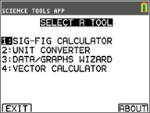
2. Wählen Sie 1: SIG-FIG-RECHNER.

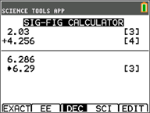
3. Geben Sie 2,03 + 4,256 ein und drücken Sie [enter].
Beachten Sie, wie bei der Durchführung von Berechnungen die Anzahl signifikanter Stellen berücksichtigt wird.

4. Drücken Sie [enter], um den Bildschirm zu leeren.
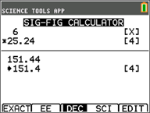
5. Geben Sie 6,0 ein und drücken Sie [EXACT] (o).
Hinweis: Dies markiert 6,0 als einen exakten Wert und wirkt sich nicht auf die Anzahl signifikanter Stellen im Endergebnis aus.
6. Drücken Sie ¯ und geben Sie 25,24 ein.
7. Drücken Sie [enter].


Kennenlernen des Vektor-Rechners


1. Starten der App:
a) Drücken Sie Œ.
b) Verwenden Sie die Tasten | ~ } , um SciTools hervorzuheben und auszuwählen.
c) Drücken Sie [enter].
d) Drücken Sie eine beliebige Taste, um die Science Tools App aufzurufen.
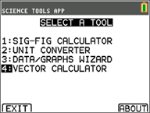
2. Wählen Sie 4: VEKTOR-RECHNER.

So stellen Sie einen Vektor grafisch dar:

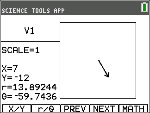
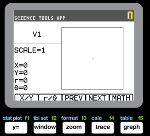
a) Drücken Sie [X/Y] (o), um die Koordinaten des Vektors einzugeben.
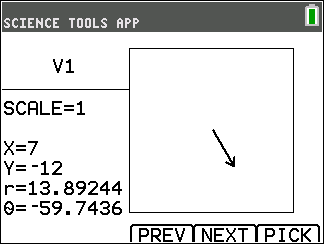
b) Geben Sie 7 als x-Wert ein.


c) Geben Sie -12 als y-Wert ein.
d) Drücken Sie s.
Hinweis: Die App berechnet die Werte „r“ und „θ“.

3. Drücken Sie [Math] (s).
4. Wählen Sie V1 (den ersten Vektor), indem Sie die auf [PICK] (s) drücken.


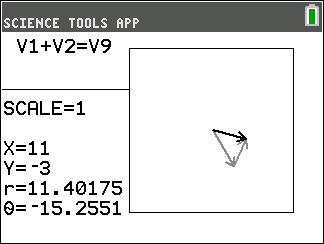
5. Wählen Sie [+] (o) und drücken Sie dann auf [NEXT] (r), um den zweiten Vektor zu suchen. Wenn Sie ihn gefunden haben, drücken Sie auf [PICK]. Beachten Sie, wie der resultierende Vektor berechnet und gezeichnet wird.


Kennenlernen des Vektor-Rechners


1. Ausgehend vom vorigen Beispiel drücken Sie y5, um zum Bildschirm WERKZ. WÄHLEN zurückzukehren.
2. Wählen Sie 4: VEKTOR-RECHNER.
3. Zeichnen Sie zwei Vektoren:

a) Drücken Sie [X/Y], um die Koordinaten für V1 einzugeben.
b) Geben Sie 7 als x-Wert ein und drücken Sie [enter].


c) Geben Sie -12 als y-Wert ein und drücken Sie [enter].
d) Drücken Sie [VIEW].
Hinweis: Die App berechnet die Werte „r“ und „θ“.
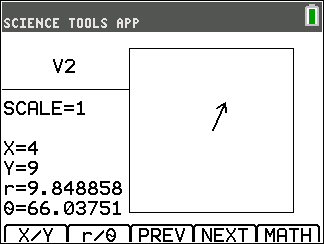
e) Drücken Sie [NEXT], um die Koordinaten für V2 einzugeben.
f) Drücken Sie [X/Y].
g) Geben Sie 4 als x-Wert ein und drücken Sie [enter].
h) Geben Sie 9 als y-Wert ein und drücken Sie [enter].

4. Vektorberechnungen:
a) Drücken Sie [MATH].
Hinweis: Hierbei handelt es sich um die [MATH]-Schnelltaste am unteren Bildschirmrand und nicht um die Taste » auf dem Grafiktaschenrechner. In diesem Fall drücken Sie die Taste s, um [MATH] aufzurufen.
b) Wählen Sie V1 (den ersten Vektor), indem Sie [PICK] wählen.

c) Wählen Sie [+] und drücken Sie dann auf [NEXT], um den zweiten Vektor zu suchen.
d) Wenn Sie ihn gefunden haben, drücken Sie auf [PICK].
Beachten Sie, wie der resultierende Vektor berechnet und gezeichnet wird.