
Wenn ein CE-Taschenrechner die Python-Programmierung unterstützt, wird ein Python-Programm (*.py) Ihres Computers in eine Python AppVar (*.8xv) konvertiert, wenn Sie die Datei mit TI Connect™ CE an Ihren CE-Taschenrechner mit Python oder Ihren CE-Taschenrechner senden. Mit der entsprechenden Python-App für Ihren Taschenrechner können Sie anschließend Ihr Python-Programm bearbeiten und ausführen.
Zur Erinnerung: Für alle Computer/TI-Python-Erfahrungen: Nach dem Erstellen eines Python-Programms in einer Python-Entwicklungsumgebung auf dem Computer überprüfen Sie bitte die Ausführung Ihres Programms auf dem Rechner/Emulator in der TI-Python-Erfahrung. Nehmen Sie ggf. Änderungen am Programm vor.
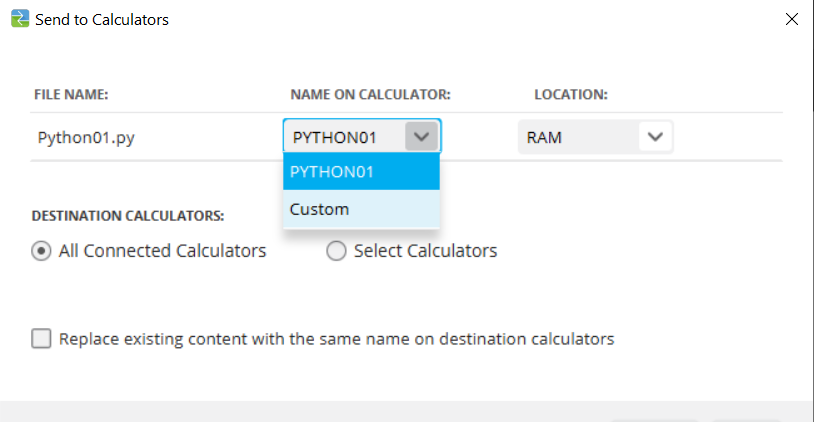
Wenn Sie Ihre *.py-Programmdatei(en) über Send to Calculators übertragen, ist die Aktion ähnlich wie das Senden jeder anderen Datei an den Taschenrechner.
|
|
|
FILE NAME (DATEINAME): Zeigt den Computerdateinamen Ihrer *.py-Datei(en) an.
Hinweis: Dieser kann vom NAME ON CALCULATOR (NAME AUF TASCHENRECHNER) abweichen, je nachdem, wie Sie das Python-Programm auf Ihrem Computer genannt haben.
NAME ON CALCULATOR (NAME AUF TASCHENRECHNER):
| • | Wenn der Name der Computerdatei den Python AppVar-Benennungsregeln folgt, wird der Taschenrechner-Name der Python AppVar mit dem Namen der Computerdatei ausgefüllt. Die Benennungsregeln werden auf dem Bildschirm oben angezeigt. |
| - | Kleinbuchstaben werden automatisch in Großbuchstaben umgewandelt. |
| • | Wenn der Name der Computerdatei nicht den Python AppVar-Benennungsregeln folgt, wird NAME ON CALCULATOR mit PYTHON01, PYTHON02 usw. ausgefüllt. |
| • | NAME ON CALCULATOR können Sie über die Benennungsoption „Custom“ (Benutzerdefiniert) im Pulldown-Menü ändern. Die Benennungsregeln der Python AppVar sind dabei einzuhalten. |
LOCATION (ORT):
| • | Wählen Sie, ob die Python AppVar in den RAM oder den Archivspeicher des Taschenrechners geschickt werden soll. |
| - | Standardmäßig ist dies der RAM. |
| - | Die Python-App kann Python AppVars nur im RAM bearbeiten und ausführen. |
| • | Speichern Sie die Python AppVars im Archivspeicher, wenn |
| - | die App angibt, dass nicht genügend Speicherplatz für den Python-App-Einsatz verfügbar ist. |
| - | die Python AppVars erst zu einem späteren Zeitpunkt in die Python-Umgebung geladen werden sollen, indem Sie sie vom Archiv in den RAM des Taschenrechner verschieben. |
Hinweis: So verschieben Sie eine Python AppVar auf Ihrem CE zwischen RAM und Archivspeicher
Drücken Sie y L 2:Mem Management/Delete... > B:Var App…
Drücken Sie bei jeder AppVar [enter], um sie zwischen RAM und Archiv (gekennzeichnet durch ein *) zu verschieben.
DESTINATION CALCULATORS (ZIELTASCHENRECHNER):
| ▶ | Wählen Sie, ob Sie das Programm an alle angeschlossenen Taschenrechner oder nur an ausgewählte Taschenrechner (aus einer Checkliste) senden möchten. |
Sie können Ihre Python AppVars wie folgt identifizieren:
In TI Connect CE Calculator Explorer wird eine Python AppVar als „AppVar Python“ angezeigt. Hier sind SCRIPT1 und VABSOLUE Python AppVars.
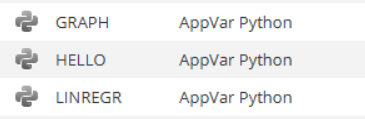
Hinweis: Die Python AppVar kann an andere Taschenrechner der 8x-Familie gesendet werden, diese Taschenrechner können jedoch nicht auf sie zugreifen.
Drücken Sie y L 2:Mem Management/Delete... > B:Var App… zeigt PY auf der rechten Seite des Bildschirms an.
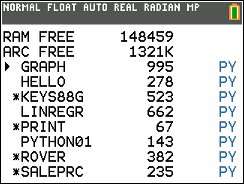
Sie können eine Python AppVar als Python AppVar (*.8xv) oder als Python-Programm (*.py) von Ihrem Taschenrechner an Ihren Computer senden.
| • | Nur als Python AppVar an den Computer senden: Durch Ziehen einer Python AppVar von einem angeschlossenen CE-Taschenrechner mit Python wird diese als AppVar (*.8xv)-Datei an den Computer gesendet. |
| • | Wahlweise als AppVar oder als Python-Programm (*.py) an den Computer senden: |
| - | Wählen Sie eine Python AppVar in Calculator Explorer aus. Beispiel: AIRECARR |
| - | Wählen Sie Actions>Send to Computer |
| - | Wählen Sie beim Speichern auf Ihrem Computer entweder die AppVar-Erweiterung (*.8xv) oder die Python-Umgebung (*.py) aus. |

Hinweis:
| - | Nachdem eine Python AppVar in eine *.py-Computerdatei zurück konvertiert wurde, überprüfen Sie bitte die Syntax, Abstände, Zeilenumbrüche und Python-spezifischen Elemente in der Python-Software Ihres Computers. Nehmen Sie die Änderungen vor, die speziell für die Python-Version erforderlich sind, die Sie auf dem Computer verwenden. Es gibt unterschiedliche Python-Versionen. |
| - | Wenn Sie die konvertierte Datei als *.py-Datei wieder auf Ihren Computer speichern, ist es am besten, das Programm unter einem neuen *.py-Namen zu speichern, um ein Überschreiben Ihres ursprünglichen *.py-Programms zu vermeiden. |
Zur Erinnerung: Für alle Computer/TI-Python-Erfahrungen: Nach dem Erstellen eines Python-Programms in einer Python-Entwicklungsumgebung auf dem Computer überprüfen Sie bitte die Ausführung Ihres Programms auf dem Rechner/Emulator in der TI-Python-Erfahrung. Nehmen Sie ggf. Änderungen am Programm vor.