So senden Sie Screenshots an angeschlossene Taschenrechner
Mit der Funktion „Graph Area Only“ (nur Graphenbereich) können auf hochauflösenden Taschenrechnern Screenshots von Graphen erstellt werden. Dann kann der Graphenbereich ausgeschnitten und in ein Hintergrundbild umgewandelt werden. Aktivieren Sie die Funktion Graph Area Only, um diese Art von Hintergrundbild zu erstellen.
|
1.
|
Wenn Sie noch keinen Bildschirm erfasst haben, erfassen Sie ihn jetzt. |
|
2.
|
Klicken Sie auf den Screenshot, um ihn auszuwählen. |
|
3.
|
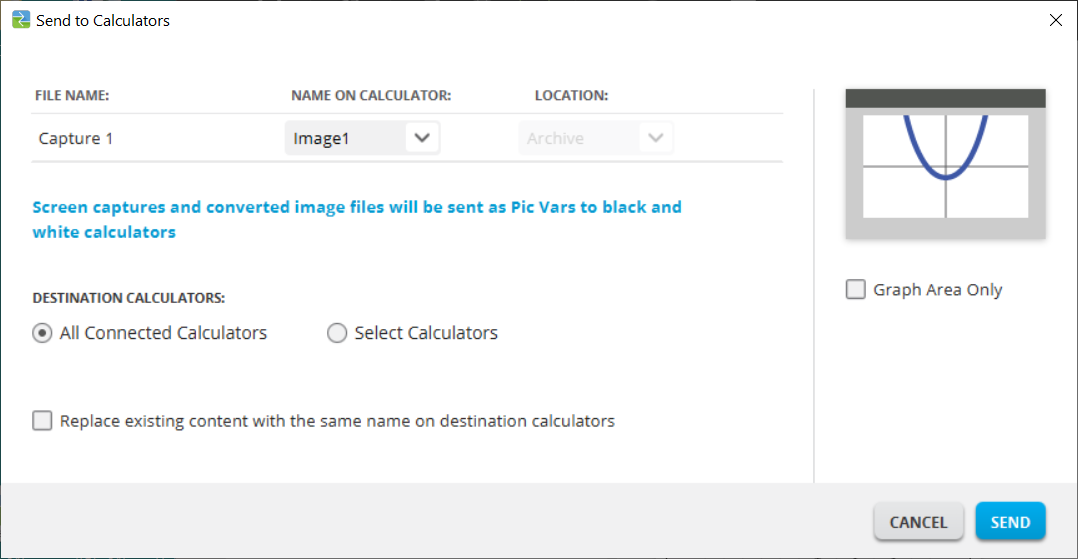
Klicken Sie auf  |
|
•
|
: Dieser kann vom abweichen, je nachdem, wie Sie den Screenshot auf Ihrem Computer genannt haben. |
|
•
|
: Wählen Sie das Hintergrundbild (es sollte das Standardhintergrundbild sein, Sie können mit diesem Menü jedoch den Namen des Hintergrundbildes ändern). |
: Screenshots und konvertierte Bilddateien werden gesendet Skala Rechner als Bildgrößen bis grau.
|
•
|
: Wählen Sie im rechten Fensterbereich, ob Sie nur den Graphenbereich oder den gesamten Bildschirm senden möchten. Wenn ein Bildschirm zurück zum Taschenrechner gesendet wird, ist es am besten, wenn nur der Graphenbereich gesendet wird. |
Zuschneiden eines Bildes
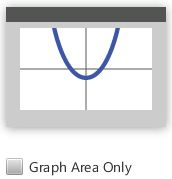
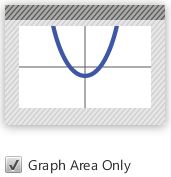
Ein Screenshot des Graphenbereichs enthält den vollen Bildschirm des TI‑84 Plus CE, die Statusleiste, den Rahmen des Graphen und den Graphenbereich.
Mit der Software TI Connect™ CE können Sie das Bild auf die Größe des Graphenbereichs zuschneiden, um eine Hintergrundbildvariable zu erstellen. Im Dialogfeld „Send to Calculators“ (An Taschenrechner senden) können Sie einen Screenshot auf den Graphenbereich zuschneiden.
|
•
|
: Wählen Sie, ob Sie das Bild an alle angeschlossenen Taschenrechner oder nur an ausgewählte Taschenrechner (aus einer Checkliste) senden möchten. |
So senden Sie Dateien an mehrere Taschenrechner
|
1.
|
Aktivieren Sie im Dialogfeld das Optionsfeld (Taschenrechner auswählen). |
|
2.
|
Aktivieren Sie die Kästchen neben den Taschenrechnern, die Sie auswählen möchten. |
|
3.
|
Klicken Sie auf (Senden). |