 .
.Mit dem Screenshot-Tool des TI-SmartView™ CE-T können Sie den aktuellen Grafiktaschenrechner-Bildschirm erfassen.
So verwenden Sie die Screenshot-Funktion:
| ▶ | Klicken Sie in der Symbolleiste auf . |
Das folgende Fenster wird angezeigt:
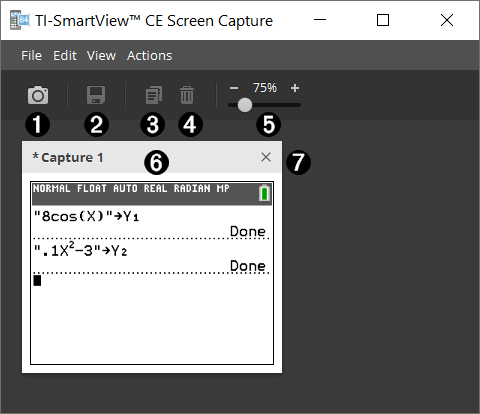
|
|
Erfassen |
Klicken Sie hier, um den angezeigten Emulatorbildschirm zu erfassen. Hinweis: Jedem Bild wird automatisch bei der Erfassung ein Rahmen hinzugefügt. Sie können diesen jedoch entfernen, indem Sie auf View (Ansicht)>Hide Screen Capture Borders (Screenshot-Rahmen ausblenden) klicken. (Bei mehreren vorhandenen Bildern wird in diesem Fall der Rahmen von allen Bildern entfernt.) Mit der Screenshot-Funktion können Sie:
Beim Schließen der Screenshot-Funktion wird eine Eingabeaufforderung angezeigt, in der Sie Ihre Screenshots speichern können. Sie können während einer TI-SmartView™ CE-T-Sitzung eine neue Screenshot-Sitzung starten. |
||||||
|
|
Speichern |
Klicken Sie hier, um die ausgewählten Screenshots zu speichern. |
||||||
|
|
Kopieren |
Klicken Sie hier, um ausgewählte Screenshots in die Zwischenablage zu kopieren. |
||||||
|
|
Löschen |
Klicken Sie hier, um die ausgewählten Screenshots zu speichern. |
||||||
|
|
Größe ändern |
Verschieben Sie den Punkt auf der Leiste, um die Größe der Vorschau des aktuellen Screenshots zu ändern. |
||||||
|
|
Umbenennen |
Sie können einen Screenshot umbenennen, indem Sie den Namen markieren und einen neuen Namen eingeben. |
||||||
|
|
Ansicht |
Hier können Sie Screenshots anzeigen. |


