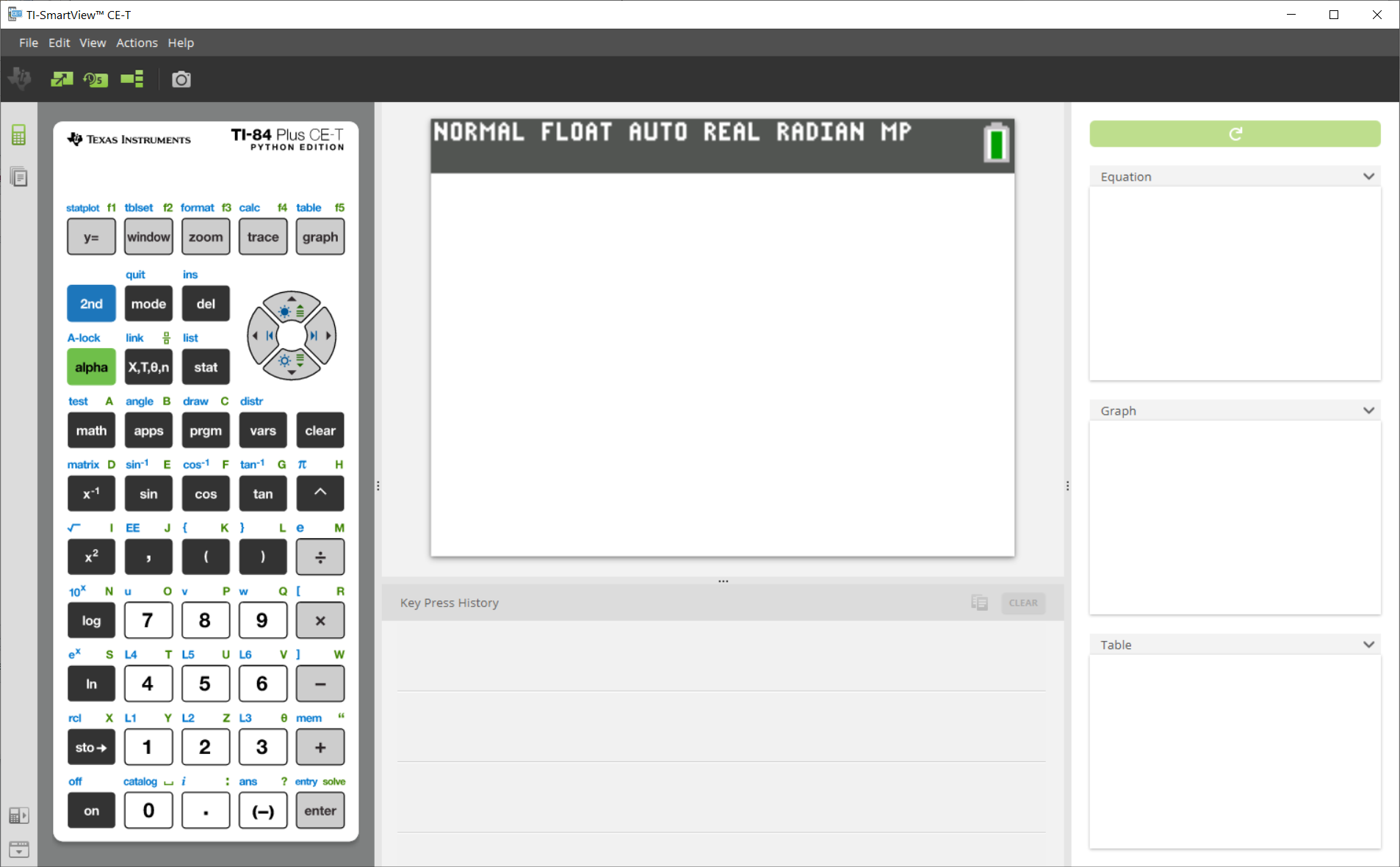
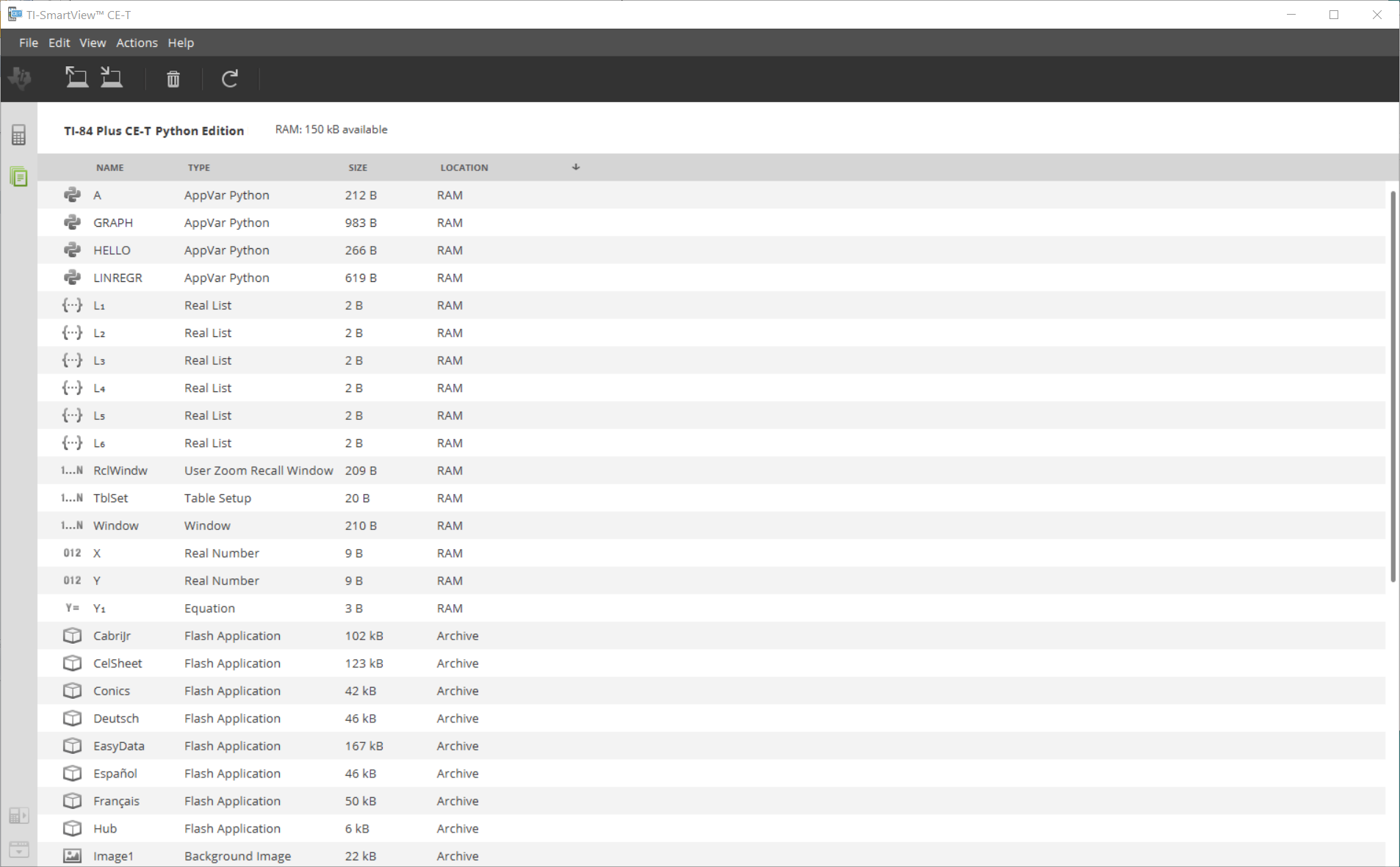
Arbeitsbereich Taschenrechner-Emulator
für folgende Tätigkeiten:

| • | Anzeigen der vollständigen Emulatoransicht oder einer Tastatur mit einem Fensterbereich zur vergrößerten Darstellung. Wahlweise können weitere Ansichten geöffnet/geschlossen werden. |

| • | Tastenfolge |
| – | Zeigt die gedrückten Tasten, damit die Schüler sie nachvollziehen können. |

| • | View3™ |
| – | Durch den Lehrer gesteuerte Aktualisierung von bis zu drei weiteren emulierten Displays (z. B. Graph, Tabelle und Gleichung für unterschiedliche Darstellungsarten). |
| • | Berechnen und Graph |
| – | Gleiches Verhalten wie beim physischen Grafiktaschenrechner. |
| • | Beliebige emulierte Displays per Drag & Drop in Ihre Präsentationssoftware ziehen** |
| – | Ergänzen Sie Ihr Unterrichtsmaterial durch Displayabbildungen aus dem Unterricht. |
| • | Bedienen des Emulators über eine Remote-Tastatur |
| – | Starten Sie die SmartPad™ CE App*** auf einem TI-84 Plus CE-T Python Edition, der per USB-Kabel an den Computer angeschlossen ist. Solange das TI-SmartView™ CE-T-Fenster den Eingabefokus auf dem Computer hat, funktioniert der Taschenrechner als Remote-Tastatur. |

| • | Öffnen eines separaten Screenshot-Fensters |
| – | Erfassen und speichern Sie Emulator-Screenshots als Computerdateien, ähnlich wie mit TI Connect™ CE Screen Capture zum Anfertigen von Screenshots vom Grafiktaschenrechner. |
**Es wird Software wie Microsoft™ Office oder andere Präsentationssoftware unterstützt.
***Die SmartPad™ CE App für den TI-84 Plus CE-T Python Edition ist auf dem Taschenrechner bereits vorinstalliert. Sollte sie sich nicht bereits auf Ihrem TI-84 Plus CE-T Python Edition befinden, kann die SmartPad CE App unter education.ti.com/84cetupdate heruntergeladen werden.
Hinweis: Der Fensterbereich zur vergrößerten Darstellung unterstützt keine Touch-Bedienung. Verwenden Sie die Emulatortasten wie am herkömmlichen Taschenrechner.