Hub-Programmieren in der TI‑Nspire™ CX Technologie
Hinweis: Diese Anweisungen gelten für die TI‑Nspire™ CX Technologie. Ähnliche Anweisungen für den TI CE Grafiktaschenrechner entnehmen Sie Hub Programmieren auf dem TI CE Grafiktaschenrechner (hier).
Die TI‑Innovator™ Hub entspricht grundlegenden TI Programmierbefehlen, wie etwa und .
|
•
|
Send – Sendet Anweisungsfolgen an den Hub zur Kontrolle von Geräten oder zur Abfrage von Informationen. |
|
•
|
Get und GetStr – Zugriff auf Informationen durch Abfrage vom Hub. |
|
•
|
eval() – Stellt das Ergebnis eines Ausdrucks als Buchstabenfolge bereit. Gültig nur innerhalb der Befehle Send, Get, und GetStr. |
|
•
|
Wait – Unterbricht den Ablauf des Programms für eine bestimmte Anzahl von Sekunden. |
Code Beispiele: TI-Nspire™ CX Technologie
|
Schaltet die geräteeigene rote LED ein ("LICHT").
|
Send "SET LIGHT ON"
|
|
Lassen Sie einen Ton von 440 Hz aus dem geräteeigenen Lautsprecher ("Ton") für zwei Sekunden ertönen.
|
Send "SET SOUND 440 TIME 2"
|
|
Schalten Sie das blaue Element der geräteeigenen RGB-LED ("FARBE") mit einer Helligkeit von 100 % an.
|
Send "SET COLOR.BLUE 255"
|
|
Lesen Sie den aktuellen Wert des geräteeigenen Lichtsensors ("HELLIGKEIT") und zeigen Sie ihn an. Der Bereich ist 0 % bis 100 %.
|
Send "READ BRIGHTNESS"
Get: Disp
|
Muster-Programm zum Blinkenlassen einer geräteeigenen LED
Das folgende TI‑Nspire™ CX Programm verwendet die Befehle Send und Wait zum Blinkenlassen der geräteeigenen LED in dem Hub. Die Befehle sind in einer Schleife „For…End“ enthalten, die den EIN/AUS Blinkzyklus für 10 Iterationen wiederholt.
Define blink()=
Prgm
For n,1,10
 Send "SET LIGHT ON"
 Wait 1
 Send "SET LIGHT OFF"
 Wait 1
EndFor
EndPrgm
|
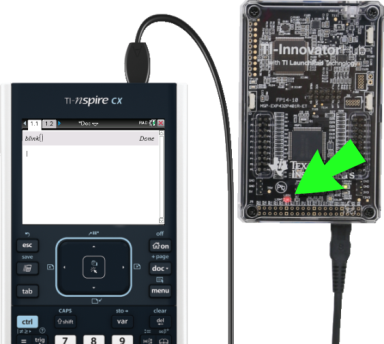
|
Wie man ein Programm erstellt und laufen lässt
Hinweis: Diese Anweisungen sind abgekürzt. Detaillierte Anweisungen entnehmen Sie dem TI‑Nspire™ CX Programmeditor.
Bevor Sie anfangen:
|
▶
|
Beziehen Sie sich auf die Systemanforderungen (hier) und aktualisieren Sie Ihre Software nach Bedarf. |
|
-
|
Verwenden Sie auf TI‑Nspire™ CX Handhelds TI‑Nspire™ Computersoftware zur Aktualisierung des Betriebssystems. |
|
-
|
Verwenden Sie auf Computern, auf denen TI‑Nspire™ CX Software läuft, das Hilfemenü zur Aktualisierung des Betriebssystems. |
Zur Erstellung eines neuen Programms in einem TI‑Nspire CX Dokument:
|
1.
|
Auf dem Handheld drücken Sie ~ und wählen Sie dann aus.
Klicken Sie in der Computersoftware auf . |
|
2.
|
Geben Sie einen Namen für Ihr Programm ein, wie etwa „soundtst,“ wählen Sie als den Typ aus und klicken Sie dann auf . |
Der Programmeditor öffnet sich und zeigt eine Vorlage für Ihren Programmcode an.
|
3.
|
Geben Sie zwischen den Zeilen und Codezeilen ein, die Ihr Programm beinhalten. |
|
-
|
Sie können Programmnamen entweder eingeben oder Sie aus dem Programmeditor Menü einfügen. |
|
-
|
Drücken Sie jedesmal nach Eingabe einer Zeile , um weiteren Code einzugeben. |
|
-
|
Verwenden Sie die Pfeiltasten, um durch das Programm zu scrollen. |
Zur Speicherung des Programms:
Sie müssen Ihr Programm speichern, bevor Sie es ablaufen lassen können.
|
▶
|
Auf dem Handheld drücken Sie b und wählen Sie aus.
Im Programmeditor-Menü klicken Sie auf . |
Zum Schließen des Programmeditors
|
▶
|
Auf dem Handheld drücken Sie b und wählen Sie aus.
Klicken Sie im Programmeditor-Menü auf. |
Falls Sie seit dem Speichern des Programms Änderungen vorgenommen haben, werden Sie aufgefordert, die Syntax zu prüfen und zu speichern.
Zur Ausführung des Programms:
|
1.
|
Vergewissern Sie sich, dass der TI‑Innovator™ Hub ist an Ihren Handheld oder Computer angeschlossen. |
|
2.
|
Vergewissern Sie sich, dass alle erforderlichen I/O-Module oder Breadboard-Komponenten an das ( ) angeschlossen sind Hub. |
|
3.
|
Öffnen Sie das Dokument, das das Programm enthält. |
|
4.
|
Auf einer Rechnerseite geben Sie den Programmnamen und Klammern ein. Falls das Programm Argument verlangt, fügen Sie sie in die Klammern ein, getrennt durch Kommata. |
Das Programm läuft.
Zur Bearbeitung eines bestehenden Programms:
|
1.
|
Falls nötig, öffnen Sie das Dokument, das das Programm enthält. |
|
2.
|
Gehen Sie zur eine Rechnerseite. |
|
3.
|
Auf dem Handheld drücken Sie b und wählen Sie aus.
Klicken Sie im Rechnermenü auf . |
|
4.
|
Wählen Sie den Programmnamen aus der angezeigten Liste aus. |
Das Programm erscheint auf der Seite eines Programmeditors.
Verwendung des Hub Menüs zur Erstellung von Befehlen
Die Hub Das Menü ist in der TI‑Nspire™ CX Technologie stets verfügbar, wenn Sie ein Programm erstellen oder bearbeiten. Es kann Ihnen Zeit bei der Erstellung von Programmen sparen und Ihnen dabei helfen, Befehlsbuchstabierung und -syntax zu korrigieren.
Hinweis: Zu Erstellung eines Befehls aus dem Hub Menü müssen Sie kennen:
|
•
|
Den eindeutigen Namen der Komponente, die Sie adressieren, wie etwa „LAUTSTÄRKE“ für den geräteeigenen Lautsprecher. |
|
•
|
Die Befehlsparameter, die für die Komponente gelten, wie etwa Tonfrequenz und -dauer. Einige Parameter sind optional und Sie müssen ggf. den Wertebereich eines Parameters kennen. |
Beispiel der Verwendung des Hub Menüs:
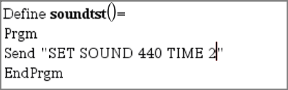
In diesem TI‑Nspire™ CX Beispiel wird der Befehl Send "SET SOUND 440 TIME 2" erstellt, um einen Ton von 440 Hz für zwei Sekunden aus dem geräteeigenen Lautsprecher ertönen zu lassen.
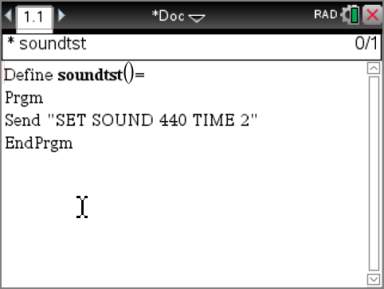
|
1.
|
Öffnen (oder erstellen) Sie das Programm, das Sie zur Kommunikation mit dem ( ) verwenden wollen. Hub. |
|
2.
|
Bringen Sie den Cursor an die Stelle, an der Sie den Befehl einfügen möchten. |
|
3.
|
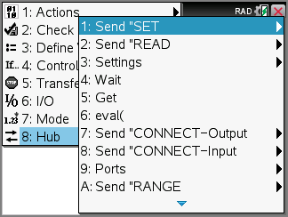
Auf dem Handheld drücken Sie b und wählen Sie aus.
Im Programmeditormenü wählen Sie aus.
|
Die Hub Das Menü erscheint.
|
|
|
4.
|
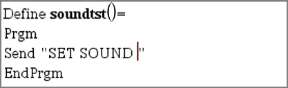
Wählen Sie aus und wählen Sie dann aus, um den ersten Teil des Befehls einzufügen. |
|
|
|
5.
|
Geben Sie 440 als den Frequenzwert ein. |
|

|
|
6.
|
Wählen Sie im Hub Menü aus. |
|

|
|
7.
|
Zum Abschließen des Befehls geben Sie 2 als den ZEIT-Wert ein. |
|
|
|
8.
|
Zum Testen des Programms befolgen Sie die vorherigen Anweisungen zur Ausführung eines Programms. |
Tipps zum Schreiben von Code mit der TI‑Nspire™ CX Technologie
|
•
|
Code aus einer externen Quelle kann „geschwungene“ Anführungszeichen enthalten (“…”) an Stellen, die gerade Anführungszeichen erfordern ("…"). Zur Eingabe von geraden Anführungszeichen drücken Sie auf / r. |
|
•
|
Zum Löschen der aktuellen Codezeile drücken Sie / Ì. |
|
•
|
Zur Eingabe von Operatoren für Relationen, wie etwa =, < und ≤, drücken Sie / =. |
|
•
|
Zur Eingabe eines Leerzeichens drücken Sie auf _. |
|
•
|
Falls Ihr Programm während der Ausführung nicht mehr reagiert: |
TI‑Nspire™ CX Handheld: Halten Sie die cTaste gedrückt und drücken Sie · mehrmals.
Windows®: Halten Sie die Taste gedrückt und drücken Sie mehrmals.
Mac®: Halten Sie die Taste gedrückt und drücken Sie mehrmals.
