如要連線到 TI-Nspire™ CXNavigator™ 網路,必須先從計算機登入網路。 登入前,教師必須先完成以下任務:
| • | 在電腦中開始一個班級課程。 |
| • | 提供班級網路名稱、使用者名稱和密碼(如有必要)。 |
附註: 若計算機作業系統的版本為 3.2 或更高,請使用此方法登入網路。
登入網路
| 1. | 將無線網路卡或無線傳輸座連接至計算機。 |
| 2. | 確保 TI-Nspire™ CX II 計算器可用於登入。 ( 圖示為閃爍狀態。) 圖示為閃爍狀態。) |
| 3. | 完成下列其中一個動作: |
| • | 從主畫面中,按 5 5。 |
| • | 從開啟中的文件按 ~ 8。 |
[登錄到班級] 對話方塊開啟並顯示上一次與該無線客戶端關聯的網路。
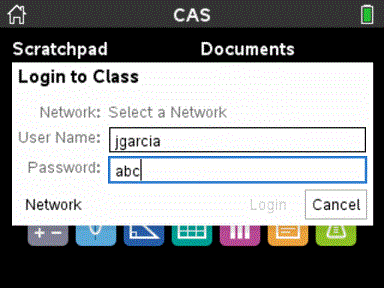
附註: 如果計算機透過 USB 連接線連接到電腦,則螢幕上不會顯示網路名稱,並可繼續登入。
| 4. | 若顯示的網路名稱正確,請按一下登入。 若網路不正確,請按一下網路。 |
計算機螢幕上會顯示無線客戶端上一次所連接的網路,同時顯示其他可用網路。
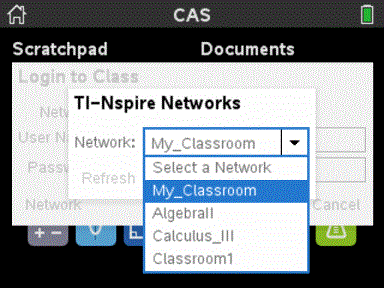
| 5. | 從列表中選擇網路,然後按一下連接。 |
登入螢幕顯示連接狀態,並在連接成功後顯示網路名稱。
| 6. | 輸入使用者名稱與密碼。 |
| 7. | 選取 登入。 |
此時會開啟 [登入成功] 螢幕。
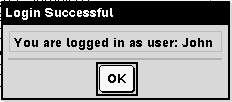
| 8. | 按一下 確定。 |
TI-Nspire™ 計算器登入狀態圖示
TI-Nspire™ CX II 與 TI-Nspire™ CX II CAS 計算機畫面上的圖示表示計算機與存取點、無線網路卡、無線傳輸座或 TI-Navigator™ 網路之間的連線狀態。 圖示的狀態如下所示。
|
圖示 |
狀態 |
意義 |
|
|
閃爍 |
計算機正在搜尋存取點。 |
|
|
連續 |
計算機已找到存取點。 |
|
|
連續 |
計算機未與網路卡或傳輸座連線。 將計算機與網路卡或傳輸座分離,等待圖示消失後,再將計算機重新連接至網路卡或傳輸座。 |
|
|
閃爍 |
計算機已連接至網路並準備好登入。 |
|
|
連續 |
計算機已登入網路。 |


