使用 [文件工作空間] 來建立或編輯 TI-Nspire™ 與 PublishView™ 文件,以及使用應用程式或問題。 工作空間中的工具為已開啟文件的專屬工具。
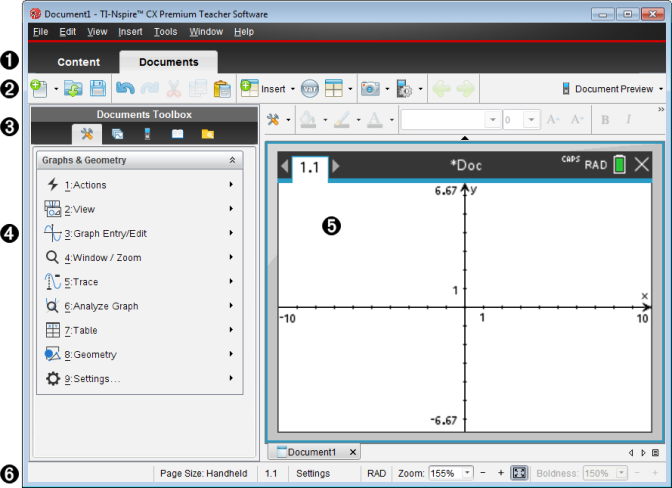
了解狀態列
狀態列提供目前文件的相關資訊,可在計算機與電腦視圖之間進行切換,並調整文件在工作空間中的顯示方式。

|
À |
頁面大小。顯示文件的頁面大小是 [計算機] 還是 [電腦]。您可使用 TI-Nspire™ [檔案] 功能表將文件頁面大小從一種轉換為另一種。 |
|
Á |
問題/頁面計數器。第一個值代表使用中頁面的問題編號,而第二個值表示問題中的頁碼。在範例中,計數器顯示 1.2,表示是「問題 1 的第 2 頁」。 |
|
 |
設定。按兩下可檢視或變更使用中文件的 [文件設定],還可變更預設的 [文件設定]。 |
|
à |
[模式]。針對文件的目前頁面或是「筆記」應用程式的作用中「數學方塊」,顯示角度模式(RAD、DEG、GRAD)。 |
|
Ä |
縮放。僅在計算機預覽模式下啟用(按一下工具列上的 [文件預覽],然後選取 [計算機])。按一下 ▼,然後選取預覽的放大值。 |
|
Å |
粗細。僅在 [電腦] 預覽模式下啟用(選取工具列上的文件預覽,然後選取電腦)。按一下 ▼,然後選取一個值來增加或減少文字或其他項目的粗細程度。 |