新增問題
可以新增的問題類型如下:
當選取問題類型時,問題的簡短解釋顯示於 [選取問題類型] 對話方塊底部。
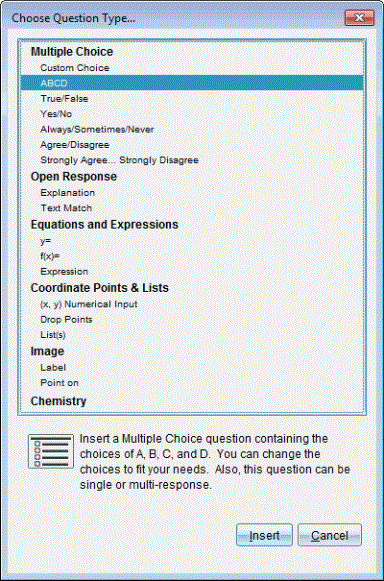
開啟問題範本時,游標位於 [問題] 文字區域中。
新增複選題
此範例說明如何新增自訂的複選題。 自訂選取題可讓您指定學生可以選取的答案。 您可以選取一個或多個回答作為正確解答,以協助您評量學生或協助學生在 [自我測驗] 模式中檢查自己的答案。
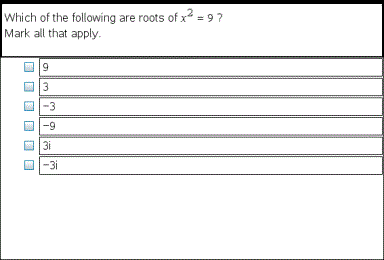
若要新增自訂複選題,請執行下列動作:
Choose Question Type(選取問題類型)對話方塊開啟。
此時會開啟 [自訂選項] 範本,且游標位於 [問題] 文字區域中。
範本中會有兩個預設的答覆選項。
|
•
|
您可以在 [問題區域] 和 [建議回答區域] 中輸入任意文字、數學運算式和化學方程式的組合。 |
|
5.
|
按 即可新增另一行問題,或是按 前往第一個 [正確答案] 選項按鈕。 |
|
6.
|
請輸入答覆選項。 也可以新增影像(如果需要)。 |
附註: 在 [自我測驗] 模式下,學生可以根據建議答案檢查他們的答案。
|
9.
|
開啟組態工具。 選取答案類型,然後按一下與正確答案相對應的選項。 |
新增簡答題
簡答題會提示學生寫下答案。 釋義題類型可讓學生任意作答。 符合文字的問題類型可使教師指定讓學生選取的答案。 文字匹配類型的問題可自動評分;開放式問題不能自動評分。
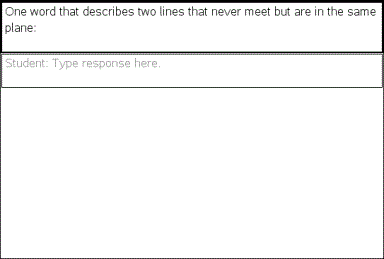
此範例顯示如何新增釋義題。
Choose Question Type(選取問題類型)對話方塊開啟。
此時會開啟 [簡答題] 範本,且游標位於 [問題] 文字區域中。
|
•
|
您可以在 [問題區域] 和 [建議回答區域] 中輸入任意文字、數學運算式和化學方程式的組合。 |
|
5.
|
開啟組態工具。 將回答類型選取為 [釋義題] 或 [符合文字],然後輸入正確答案。 |
|
•
|
[釋義題] 回答類型可讓學生提供最接近建議回答的答案。 |
|
•
|
[符合文字] 回答類型要求學生提供與建議答案完全相符的答案。 如果大小寫不重要,可以勾選勾選方塊。 |
|
•
|
您可以在正確答案區域中輸入任意文字、數學運算式和化學方程式的組合。 |
新增方程式問題
方程式問題提示學生編寫方程,格式為 y= 或 f(x)=,或用一系列運算式作出回答。
此範例說明如何新增 的問題。
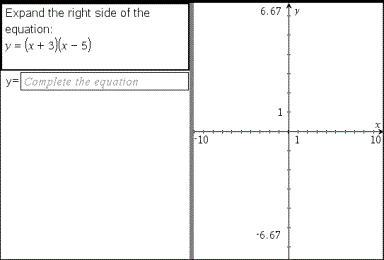
Choose Question Type(選取問題類型)對話方塊開啟。
此時會開啟 [方程式] 範本,且游標位於 [問題] 文字區域中。
|
•
|
您可以在 [回答] 區域中輸入任意文字、數學運算式和化學方程式的組合。 |
|
7.
|
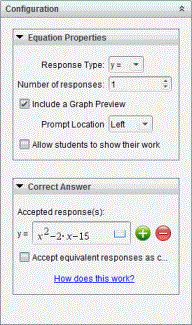
開啟組態工具可設定回答的數目、正確答案以及學生是否需要顯示他們的答案。 您也可以新增將在 [問題] 區域顯示的圖形。 |
|
•
|
選項包含供學生寫下他們的出發點、步驟以及最終答案的區域。 如果允許多個回答,則將停用可以顯示答案的選項。 |
|
•
|
若要在 [問題] 區域中新增圖形,請勾選方塊。 系統就會分割 [問題] 的文字區域,並在右邊顯示圖形。 |
|
•
|
在圖形中,可以使用 [函數繪圖和幾何作圖] 工具箱來新增功能。 |
附註:只有教師可以編輯圖形。 學生只能檢視及縮放圖形。
|
•
|
按一下  以額外新增多個正確答案的欄位。 例如,可能想要將 y=(x+1)(x+2) 和 y=(x+2)(x+1) 同時設為正確答案。 以額外新增多個正確答案的欄位。 例如,可能想要將 y=(x+1)(x+2) 和 y=(x+2)(x+1) 同時設為正確答案。 |
|
-
|
如果您未勾選接受等值的回應作為正確答案,當學生的回應和您所提供的任一回應的表達文字完全相符時,就算正確。 |
|
-
|
如果已勾選接受等值的回應作為正確答案,當學生的回應與您提供的預設為可接受的任何回應等值時,就評為正確。 例如,如果您規定 x+2 是正確答案,學生提交的答案是 2+x,那麼該回應與預設為可接受的回應等值,應自動評為正確。 當軟體在計算學生的答案時,系統會忽略空格、大小寫,以及多出來的括號。 例如:y=2x+1 會視同於 Y = 2X + 1。 |
新增運算式問題
運算式問題提示學生通過數值或運算式回答問題。
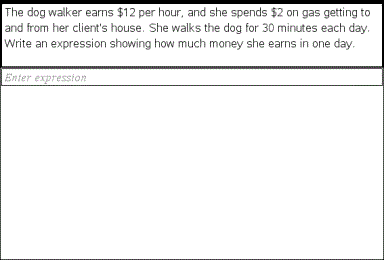
Choose Question Type(選取問題類型)對話方塊開啟。
此時會開啟 [運算式] 範本,且游標位於 [問題] 文字區域中。
|
•
|
可以在 [回答] 區域中輸入任意文字、數學運算式和化學方程式的組合。 |
|
5.
|
在運算式類型答案中,根據需要輸入起始運算式。 學生將看到起始運算式。 |
|
•
|
如果將答案類型設定為 [數值],則答案欄位是只能接受數值的數學框,如 1/3。 |
|
•
|
如果將答案類型設定為 [運算式],則答案欄位是只能接受運算式輸入的運算式框,如 2(3+5)。 |
|
7.
|
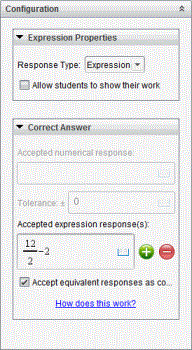
開啟組態工具可設定回答類型的數目或運算式、以及學生是否需要顯示他們的答案並輸入正確答案。 也可設定數值類型的容許值,或運算式類型的等值答案。 |
|
•
|
選項包含供學生寫下他們的出發點、步驟以及最終答案的區域。 |
|
•
|
在數值類型答案中,輸入可接受的數值答案和容許值。 如果任何學生回應在您指定的容忍區間內,就算正確。 |
|
•
|
指定容許值為零,表示您期望的是精確數字答案。 未指定容許值等同於指定容錯值為零。 |
|
•
|
如果學生答案在數值上與正確答案等值,就算正確。 當軟體在計算學生的答案時,系統會忽略空格、大小寫,以及多出來的括號。 |
|
•
|
在運算式類型答案中,如果有多個正確答案,則可以新增額外的欄位(最多 10 個)。 |
|
•
|
在運算式類型答案中,按一下  開啟 [範本] 和 [符號] 類別以輸入 2D 數學運算式。 開啟 [範本] 和 [符號] 類別以輸入 2D 數學運算式。 |
|
•
|
在運算式類型答案中,可選取是否接受等值答案為正確答案。 |
|
-
|
如果您未勾選接受等值的回應作為正確答案,當學生的回應和您所提供可接受回應中的任一個表達文字完全相符時,就算正確。 |
|
-
|
如果已勾選接受等值的回應作為正確答案,當學生的回應與您提供的預設為可接受的任何回應等值時,就評為正確。 例如,如果您規定 x+2 是正確答案,學生提交的答案是 2+x,那麼該回應與預設為可接受的回應等值,應自動評為正確。 當軟體在計算學生的答案時,系統會忽略空格、大小寫,以及多出來的括號。 例如:x+2 會視同於 X + 2。
請注意: 學生可以輸入您提供的開始運算式,並自動將此回應評為正確。 例如,若您要求學生分解 x2-7x+12 並規定正確答案為 (x-3)(x-4),則學生可提交 x2-7x+12 作為答案。該答案是與可接受答案是等效,因此將自動評定為正確的。 必須手動在 [檢閱] 或 [公事包] 工作空間中將該學生的回應標記為錯誤。 有關答案評分和評級的更多資訊,請參見各工作空間對應章節。 |
新增(x,y)數字輸入 題
(x,y) 數值輸入問題以提示學生通過座標回答問題。
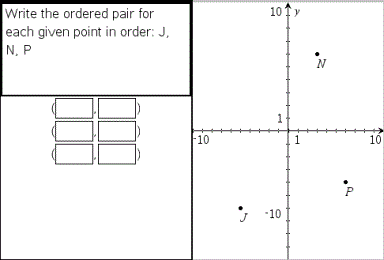
Choose Question Type(選取問題類型)對話方塊開啟。
此時會開啟範本,且游標位於 [問題] 文字區域中。
|
•
|
可以在 [回答] 區域中輸入任意文字、數學運算式和化學方程式的組合。 |
|
6.
|
按 可新增其他回答選項(最多五個),並且可以新增回答文字。 |
|
7.
|
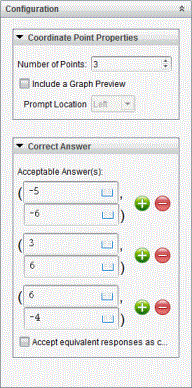
開啟組態工具即可設定點的數目、新增圖形預覽、輸入正確答案,以及設定等值答案為正確答案(如果需要)。 |
|
•
|
按一下 以額外新增多個正確答案的欄位。 可以在正確答案的欄位中輸入任意文字、數學運算式和化學方程式的組合。 |
|
•
|
按一下 即可開啟 [範本和符號調色盤],以供輸入 2D 數學運算式 。 |
|
•
|
若要在 [問題] 區域中新增圖形,請勾選 。 系統就會分割 [問題] 的文字區域,並在右邊顯示圖形,左邊顯示學生提示區域。 若要變更圖形位置,請按一下 旁邊的向下箭頭並在學生提示區域選取所需的圖形位置。 |
|
•
|
在圖形中,可以使用 [函數繪圖和幾何作圖] 工具來新增功能。 |
附註:只有教師可以編輯圖形。 學生只能檢視及縮放圖形。
|
-
|
如果未勾選接受等值的回應作為正確答案,當學生的回應和您所提供的預設為可接受的任一回應的表達文字完全相符時,就算正確。 |
|
-
|
如果已勾選接受等值的回應作為正確答案,當學生的回應與您提供的預設為可接受的任何回應等值時,就評為正確。 例如,若您輸入 (-0.5, .75) 作為正確答案,學生提交答案為 (-.5, .75) 或 (-1/2, 3/4) 時,此答案等同於可接受答案,將自動評為是正確的。 |
新增落點題
落點問題會插入一個圖形並提示學生用落點在圖形上回答問題。
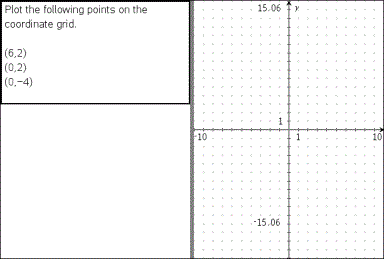
Choose Question Type(選取問題類型)對話方塊開啟。
此時會開啟 [落點] 範本,且游標位於 [問題] 文字區域中。
圖形會在 [學生] 回答區域中。
|
•
|
在圖形中可以使用 [函數繪圖和幾何作圖] 的工具列來新增功能。 |
附註:只有教師可以編輯圖形。 學生只能檢視、縮放圖形,或是在圖形上放置點。
|
•
|
可以在 [回答] 區域中輸入任意文字、數學運算式和化學方程式的組合。 |
|
5.
|
開啟組態工具即可設定點的數目、隱藏或顯示座標,以及輸入正確答案。 |
|
•
|
預設為關閉顯示座標功能。 選取勾選方塊即可在圖形上顯示座標標籤。 |
|
•
|
按一下 以額外新增多個正確答案的欄位。 可以在正確答案的欄位中輸入任意文字、數學運算式和化學方程式的組合。 |
|
•
|
按一下 即可開啟 [範本和符號調色盤],以供輸入 2D 數學運算式 。 |
新增序列題
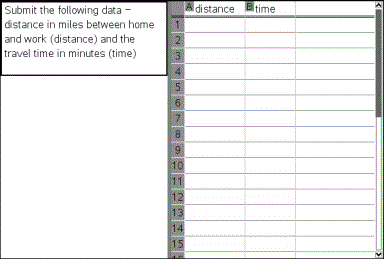
序列題會插入一個列表並提示學生在列表中輸入資料來回答問題。
Choose Question Type(選取問題類型)對話方塊開啟。
|
2.
|
從 [選取問題類型] 對話方塊中的 問題下方選取 。 |
此時會開啟 [序列] 範本,且游標位於 [問題] 文字區域中。
|
•
|
可以使用與 [序列&試算表] 應用程式中可用的相同功能來新增列或行、變更序列的名稱,以及在序列中輸入資料。 |
新增影像: 標籤問題
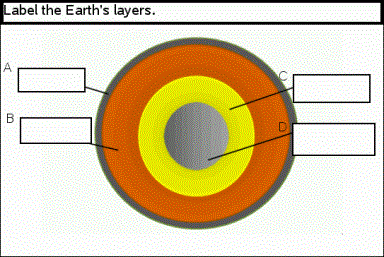
影像: 標籤問題會插入一張影像。 可以在影像中新增空白欄位,以供學生填寫空白欄位來回答問題。
Choose Question Type(選取問題類型)對話方塊開啟。
影像: 標籤範本開啟並顯示空白背景和一個標籤。 這就是要插入問題影像的地方。
|
•
|
可以在 [回答] 區域中輸入任意文字、數學運算式和化學方程式的組合。 |
|
6.
|
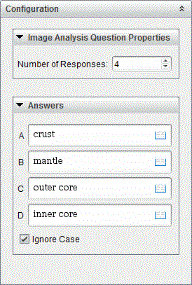
開啟 [組態] 工具,設定答案數量並輸入各標籤的答案。 |
|
•
|
答案數量決定影像上的標籤數量。 每個新答案都會為標籤唯一的識別字,如 A、B、C 等。 將標籤拖到影像上相應位置。 |
附註: 如果設定多於 26 個答案,則標籤會從 1 開始被標記上編號。最多可再插入 35 個標籤。
|
•
|
在答案區域,按一下 即可開啟 [範本和符號調色盤],以供輸入 2D 數學運算式 。 |
|
•
|
如果標籤文字太大以至無法適用預設標籤大小,可拖動標籤邊框重新調整其大小。 |
|
7.
|
如有必要,可以在標籤中輸入建議的答案。 如果大小寫不重要,可以取消勾選勾選方塊。 |
|
•
|
可以在 [答案] 區域中輸入任意文字、數學運算式和化學方程式的組合。 |
|
•
|
在輸入建議答案時,相應影像標籤上會顯示答案的鏡像影像。 如果建議答案太大以至無法適用預設標籤大小,可拖動標籤邊框重新調整其大小。 |
新增影像: 物件點問題
影像: 物件點問題會插入一張影像。 在影像上新增勾選方塊,讓學生標記正確的勾選方塊來回答問題。
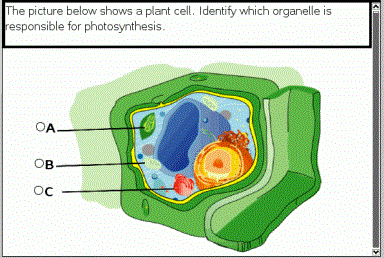
Choose Question Type(選取問題類型)對話方塊開啟。
影像: 物件點範本開啟並顯示空白背景和一個點。 這就是要插入問題影像的地方。
|
•
|
可以在 [回答] 區域中輸入任意文字、數學運算式和化學方程式的組合。 |
|
5.
|
開啟 [組態] 工具,設定答案類型、答案個數和正確答案。 |
|
•
|
答案類型用圓表示單選問題,用方塊表示多選問題以讓學生明白他們可以選取多項。 |
|
•
|
答案數量決定影像上點的數量。 每個答案都會為點提供一個唯一識別字,如 A、B、C 等。 將點拖到影像上相應位置。 |
附註: 如果設定多於 26 個答案,則點會從 1 開始被標記上數位。最多可再插入 35 個點。
|
6.
|
如有必要,可以按一下一個或多個點作為建議的答案。 |
新增化學問題
新增化學問題時,學生可使用化學公式或方程式回覆。
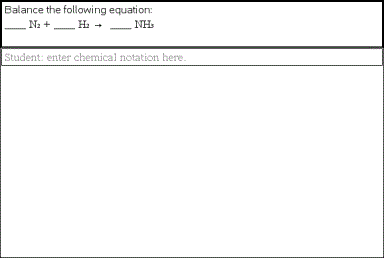
Choose Question Type(選取問題類型)對話方塊開啟。
此時會開啟 [化學] 範本,且游標位於 [問題] 文字區域中。
|
•
|
可以在 [回答] 區域中輸入任意文字、數學運算式和化學方程式的組合。 |
按一下 以額外新增多個正確答案的欄位。 應該輸入所有可能答案。 該軟體不會評估化學答案的等效性。