| 1. | 如果速寫板的「圖形」頁面尚未開啟,請按下 » 以開啟該頁面。 |
輸入列預設為處於顯示狀態。輸入列顯示了輸入關係時所必需的格式。預設圖形類型是函數,所以會顯示 f1(x)= 的格式。
如果未顯示輸入列,請按下 Ctrl + G 或按下 b 2 3 以顯示輸入列,並為圖形輸入一個運算式。
| 2. | 請按下 b > [圖形輸入/編輯] 並選取圖形類型。 |
範例:
| • | 若要繪製圓方程式,請按下 b > [圖形輸入/編輯] > [方程] > [圓]> (x-h)2 + (y-k)2 = r2 或按下 b 3 2 3 1。填寫方程並按下 · 以繪製圓形。 |
| • | 若要繪製一個函數,請按下 b > [圖形輸入/編輯] > [函數] 或按下 b 3 1。 |
輸入列會變為顯示指定圖形類型的運算式格式。您可針對每類圖形指定多個關係。
| 3. | 為該圖形類型輸入運算式和其他所需參數。 |

| 4. | 按下 · 繪製關係,或按下 ¤ 新增其他關係。如有需要,您可按下 b 4 以在[視窗/縮放] 功能表中選取一個工具來調整檢視區域。 |
繪製關係時,輸入列會消失,以顯示一個整潔的圖形畫面。如果您選取或追蹤一個圖,輸入列中會顯示定義此圖的關係。您可由定義關係或選取和更改圖形來修改一個圖。
如果繪製了多張圖,會顯示每張圖的定義關係。您可定義和繪製每個類型最多 99 個關係。
| 5. | 使用 b 鍵瀏覽和分析關係,用以: |
| • | 追蹤關係。 |
| • | 尋找需要的點。 |
| • | 將滑軸指定為運算式中的一個變數。 |
檢視表格
| ▶ | 若要顯示目前圖表所對應值的表格,按下 b > [表格] > [分割螢幕顯示表格 (b 7 1)。 |
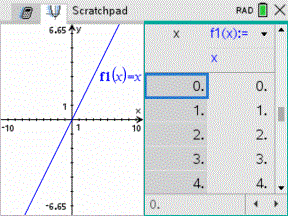
| ▶ | 若要隱藏表格,按一下分割螢幕中的圖形一側,然後按下 b > [表格] > [刪除表格] (b 7 2)。您也可以按 Ctrl + T。 |
| ▶ | 若要調整欄的大小,可按一下表格並按下 b> [動作] > [調整大小] (b 1 1)。 |
| ▶ | 若要刪除欄、編輯運算式或編輯表格設定,可按一下表格並按下 b > [表格] (b 2)。 |
變更座標軸外觀
因為您使用的是圖形,所以預設顯示直角坐標系。您可透過以下方式更改坐標軸的外觀:
| 1. | 按下 b 4 並選取要使用的縮放工具。 |
| 2. | 選取座標軸並按下 / b 2 以啟動 [屬性] 工具。 |
| a) | 按下 £ 或 ¤以移至要變更的屬性。例如,選取結束樣式屬性。 |
| b) | 按下 ¡ 或 ¢ 以選取要使用的樣式。 |
| c) | 更改您工作時所需坐標軸的其他屬性,並按 · 退出屬性工具。 |
| 3. | 手動調整坐標軸的標度和標記間隔。 |
| a) | 按住一個標記且不放開,並在軸上移動。兩條軸的標記間距和數量均增加(或減少)。 |
| b) | 若要調整一條軸上的標度和標記,按住且不放開 g,然後在那條軸上抓取和拖曳標記。 |
| 4. | 透過按兩下和輸入新值以更改軸的端點值。 |
| 5. | 調整坐標軸的位置。若要在不更改大小和比例的情況下移動舊有坐標軸,按下並將其拖曳到螢幕的空白區域的所需位置。 |
| 6. | 若要變更座標軸的標度,請按下 b >[視窗/縮放] > [視窗設定] (b 4 1)。 |
輸入您選取的值,替換 x-min、x-max、y-min、y-max、Xscale 和 Yscale 的目前值,並按一下 OK(確定)。
| 7. | 按下 b >[檢視] > [隱藏座標軸] (b 2 1) 隱藏或顯示座標軸。 |
| • | 如果頁面上顯示坐標軸,可選取此工具將其隱藏。 |
| • | 如果頁面上沒有顯示坐標軸,選取此工具使其重新顯示。 |
追蹤一個圖
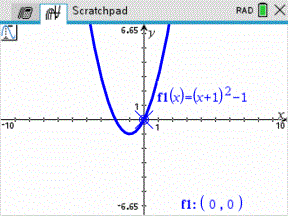
Graph Trace(圖形追蹤)功能會追蹤所繪函數圖、參數圖、極座標圖、數列圖或散點圖中的點。若要啟用此追蹤工具,請執行以下步驟:
| 1. | 按下 b > [描跡] > [圖形描跡] (b 5 1),以描跡模式在圖中移動。 |
| 2. | (選項)若要更改描跡的描跡步階增量,請按下 b 5 3。 |
輸入一個不同的步長增量後,圖形追蹤工具會按此步長大小在圖形中移動。
| 3. | 您可使用以下步驟,以「圖形追蹤」功能探索圖形: |
| • | 將游標移到某個資料點上方,使軌跡游標移到那個資料點。 |
| • | 按下 ¡ 或 ¢,在函數圖形中進行點到點移動。將顯示每個所追蹤點的座標。 |
| • | 按下 £ 或 ¤,從一個圖移至另一個圖。資料點的座標會隨著軌跡位置而更新。軌跡游標位置會位於新圖形或圖表的資料點上,並指出前一個追蹤圖形上前一個資料點的最接近 x 值。 |
| • | 輸入一個數字並按 · 將追蹤游標移動至圖中距離輸入值最近的獨立座標點上。 |
| • | 若要在「圖形追蹤」模式下建立能留在圖形上的持續點,請在追蹤點到達您要加上標籤的資料點時按 ·。退出圖形追蹤模式後,仍然保留該點。 |
注意:
| • | 當移動到未在此函數上定義的某一點(不連續)上時,將顯示 undef 字串,而不會顯示數值。 |
| • | 追蹤範圍超出原先可見的圖形時,畫面會移動,以顯示所追蹤的區域。 |
| 4. | 按 d 或選取其他工具以退出圖形追蹤。 |
尋找需要的點
您可使用 [分析圖形] 功能表上的工具,尋找函數圖中特定範圍內所需要的點。選擇工具以尋找圖形上的零點、最小值、最大值、交點、反曲點、函數的導數 (dy/dx) 或積分數值。
| 1. | 在 Analyze Graph(分析圖形) 功能表上選取您要查找的關鍵點。例如,若要查找零點,請按下b 6 1。 |
| 非 CAS 和 精確運算 |
CAS | |
|---|---|---|
|
零 |
b 6 1 |
b 6 1 |
|
最小值 |
b 6 2 |
b 6 2 |
|
最大值 |
b 6 3 |
b 6 3 |
|
交點 |
b 6 4 |
b 6 4 |
|
轉折 |
不適用 |
b 6 5 |
|
dy/dx |
b 6 5 |
b 6 6 |
|
積分 |
b 6 6 |
b 6 7 |
|
分析圓錐曲線 |
b 6 7 |
b 6 8 |
工作區域左上角會顯示所選取工具圖示。指向圖示即可看到所選取工具的用法工具提示。
| 2. | 按一下您要搜尋所需要交點的圖形,然後對再按第二個圖形,以指定開始搜尋該點的位置。 |
第二次按一下時標出了搜尋區域下限,將顯示一條虛線。
注意:如果要計算導數 (dy/dx),請按一下圖上用於求出導數的那一個點(數值)。
| 3. | 按下 ¡ 或 ¢ 以移動標記搜尋區域的虛線,然後按一下您要停止搜尋的點(搜尋區域上限)。 |
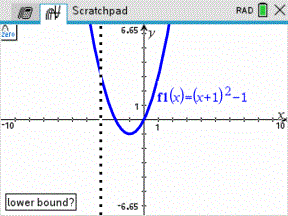
| 4. | 在搜索起始點上按 ·。工具會將範圍加上網底。 |
若指定的搜尋區域包含需要的點,則會顯示該資料點的標籤。若更改已經標示所需要點的圖形,請檢查所需要點是否變更。例如,若您在輸入列上編輯函數或拉動圖形,會改變圖形與x軸相交的點(即零根位置)。
仍可在圖形上看到有標籤的關鍵點。若要離開本工具,可按 d 或選擇其他工具。