使用檢閱工具箱

[檢閱工具箱] 包含處理已收集文件、問題結果與簡易投票結果所需的工具。

圖示

可執行的動作

[檢閱] 工具

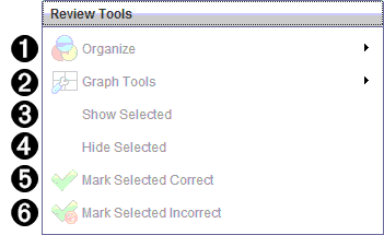
[檢閱] 工具可讓您整理答案資料、使用函數繪圖工具、隱藏或顯示答案,以及將問題與簡易投票回覆標記為正確或錯誤。

頁面排序程式

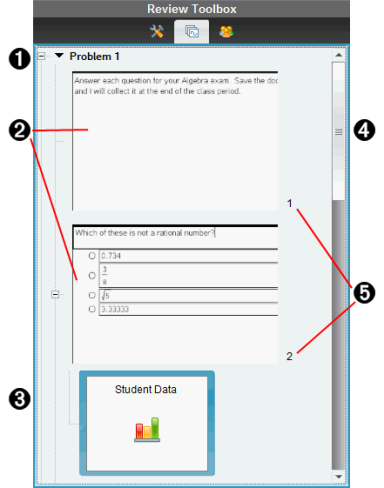
顯示文件或簡易投票中的所有問題、每個問題中的所有頁面,以及學生對文件中每個問題的回覆。

[學生] 面板

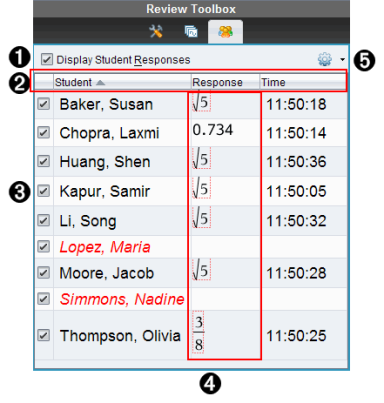
在 [資料畫面] 面板中顯示學生名稱與回覆。

瀏覽 [檢閱] 工具


À

[整理]。 按一下 ¢ 以整理不同畫面中的資料。

Á

[繪圖工具]。 當您處於座標圖畫面時,按一下 ¢ 可存取函數繪圖工具。

Â

顯示所選取的內容。 在 [資料畫面] 面板中顯示所選取的回覆以供檢閱。

Ã

[隱藏所選取內容]。 在 [資料畫面] 面板中隱藏所選取回覆。

Ä

[將選取內容標記為正確]。 在 [資料畫面] 面板中選取回覆,然後按一下[將選取項目標記為正確],以將該回覆標記為正確答案。 可以將多個答案標記為正確答案。

Å

[將選取內容標記為錯誤]。 在 [資料畫面] 面板中選取回覆,然後按一下[將選取項目標記為錯誤],以將該回覆標記為錯誤答案。 可以將多個答案標記為錯誤答案。

瀏覽 [頁面排序程式]

使用 [頁面排序程式] 檢視學生對文件中任何問題的回覆。
 

À

按一下減號 (–) 以收合畫面。 按一下加號 (+) 以展開畫面,並顯示問題中的所有頁面及文件中的所有問題。

Á

問題中的頁面。 按一下頁面,以在 [資料畫面] 面板中開啟頁面。

Â

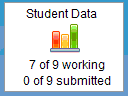
學生回覆。學生資料圖示會顯示於文件中每一個問題的後面。 按一下圖示可在 [資料畫面] 面板中檢視學生對問題的回覆。

在簡易投票中,該圖示顯示開始投票時已登入的學生數、已回覆的學生數目以及已提交答案的學生數。 在下方範例中,全班有 9 位學生收到投票,其中有 7 位學生已回覆投票,且還沒有任何學生提交答案。

附註: 如果您將投票傳送給缺席的學生,則數目可能會發生變化。

Ã

捲軸。 當無法在面板中一次顯示全部頁面時,便會啟用捲軸。

Ä

頁碼。 按一下頁碼以在 [資料畫面] 面板中開啟頁面。

瀏覽 [學生] 面板

使用 [學生] 面板執行下列動作:

顯示要接收所傳送檔案的學生
檢視已回應學生
檢視學生回覆
將回覆標記為正確或錯誤
按照學生或回覆、或依簡易投票中的時間排序回覆


À

[顯示學生回覆]。 勾選該複選框,以顯示各個學生的回覆。 取消複選框勾選可隱藏學生回覆。

Á

[學生]、[回覆] [時間]欄。 [時間] 欄僅在檢閱簡易投票時才可使用。

按一下 [學生] 欄可以按照字母順序列出學生。 再按一下可以按照字母反向順序列出學生。
按一下 [回覆] 欄可以按照字母或數字順序列出回覆。 再按一下可以按照反向順序列出回覆。
若要在檢閱簡易投票時新增 [時間] 欄,請按一下 [選項] 功能表 並選擇 [時間]
按一下 [時間] 欄,按照回覆時間的順序列出回覆(第一筆回覆位於頂端)。 再按一下可顯示第一筆回覆位於底端的回覆列表。

Â

[學生姓名]。 列出與目前檢閱已開啟文件相關的全班所有學生。 學生名稱會依照 [課程]  > [學生名稱格式]功能表中的選擇顯示。

學生姓名如果以紅色文字顯示,表示其未收到檔案或未回覆簡易投票的學生。

取消勾選名稱旁邊的方塊,即可隱藏學生的回覆。

Ã

[回覆]。 在學生名稱旁邊列出所有回覆。 如果提供多個回覆,則可能會多次列出該學生。 如果檢閱文件是進行中的簡易投票或尚未儲存的問題文件,則回覆欄可能會有所更改。

如果學生已回應,則會顯示回覆。
如果學生未回應,則回覆區域顯示空白。
如果學生已回應但回覆為隱藏狀態,則會顯示「已回應」。
如果學生未回應簡答題或進行中的簡易投票,則會顯示「無回覆」。
如果學生已修改其簡易投票的回覆但尚未提交,則會顯示「處理中」。

Ä

選項功能表。 按一下 ¤ 以開啟功能表,列出可對學生回覆執行的選項:

顯示學生回覆。
僅顯示學生名稱。
僅顯示回覆。
在簡易投票結果顯示 [時間] 欄。
選取列表中的所有項目。
顯示所選取項目。
隱藏所選取項目。
將一個或多個回覆標記為正確。
將一個或多個回覆標記為錯誤。