可以對序列問題設定圖表列表、整理柱狀圖資料和表格畫面、個人化學生回覆,以及將含有多個回覆的複選題整理成個別、群組或等值的回覆。
設定圖表列表
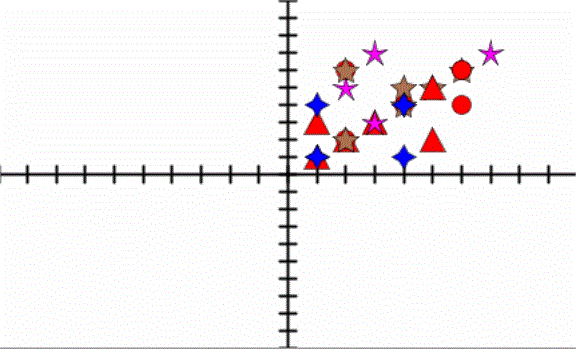
圖表列表設定可在不同圖表設定不同的形狀,幫助您在函數圖形上依循個別的線條或回覆。
若要設定圖表列表,請遵循下列步驟。
| 1. | 在函數圖形畫面中,按一下 [檢閱] 工具箱中的 [函數繪圖工具]。 |
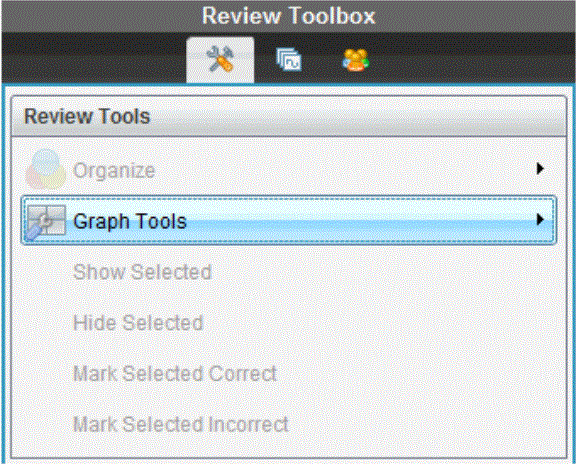
| 2. | 圖表列表設定。 |
此時會開啟 [設定圖表] 對話方塊。
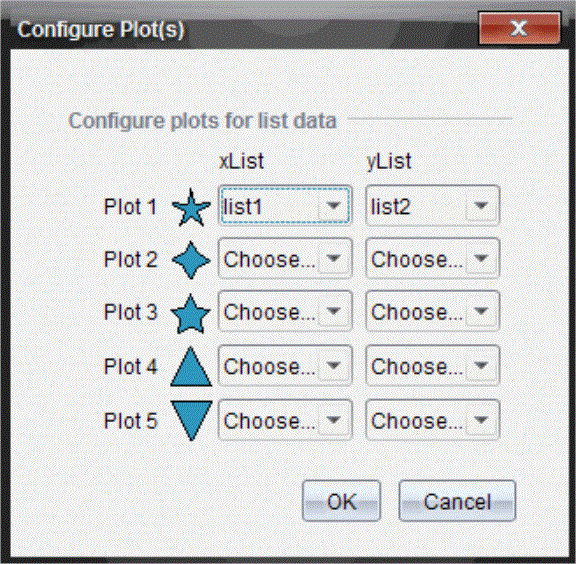
| 3. | 按一下形狀旁邊的向下箭頭,選擇要用哪個列表來呈現 xList 與 yList(列表 1、列表 2,依此類推)。 |
附註: 每個列表可以選擇多個形狀。
| 4. | 按一下[確定]。 |
[資料畫面] 面板以所選取的形狀更新函數圖形畫面。
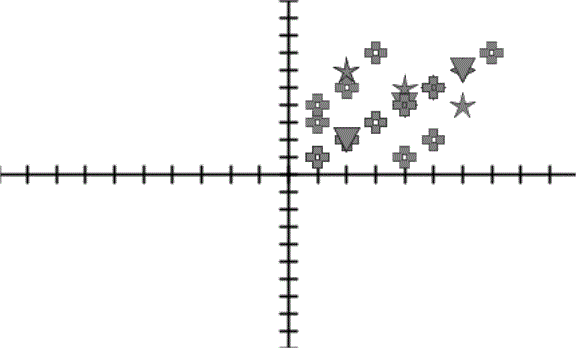
當在函數圖形畫面中更改圖表列表設定後切換到柱狀圖畫面時,軟體會要求您選擇要在柱狀圖中顯示的列表。 可以選擇個別列表,或一個類別列表及一個頻率列表。
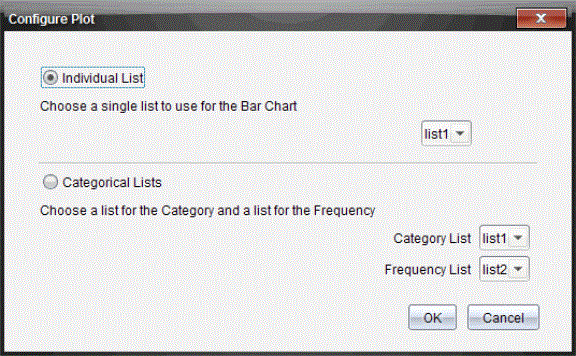
| 5. | 選擇可用的選項並按一下[確定]。 |
如果按一下 [取消],軟體會將柱狀圖顯示為個別列表,且預設為使用列表 1。
可以隨時在柱狀圖畫面中設定圖表列表。
附註: 若要在柱狀圖畫面中設定圖表列表,請按一下 [檢閱] 工具箱中的 [整理] ,然後按一下[圖表列表設定]。
個人化學生回覆
可以更改每個學生所回覆函數圖形的顏色,以利分辨個別回覆。 這對於執行現場教學活動會有所幫助;您可以檢視個別學生在繪製函數圖形、在圖形上移動點或回應簡易投票問題時的進度。
| ▶ | 若要更改學生回覆的顏色,請按一下 [檢閱] 工具箱中的 [函數繪圖工具],然後按一下 [個人化學生回覆]。 |
[資料畫面] 面板會以不同顏色顯示回覆。
整理列表資料
在柱狀圖畫面中,可以按照出現率、數值或依字母順序整理列表資料。
若要整理列表資料,請遵循下列步驟。
| 1. | 在柱狀圖畫面中,按一下[函數繪圖工具]。 |
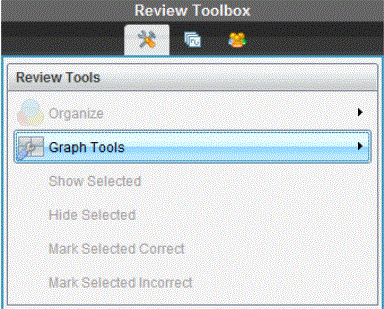
| 2. | 選取要按照出現率、數值或依字母順序排序圓柱。 |
柱狀圖畫面會在 [資料畫面] 面板中更新。
整理柱狀圖資料
按照個別回覆整理會顯示每個個別回覆的結果。 例如,所有 A 回覆、所有 B 回覆、所有 C 回覆,依此類推。 按照群組回覆整理會顯示學生的所有多個回覆。 例如,所有 A 加 B 的回覆、所有 A 加 C 的回覆,依此類推。
按照等值性整理會將類似的結果合併為一條圓柱。 例如,y=4Mx, y= Mx+4, and y= M(xM4) 會被合併為一個列或表格列。
複選題的柱狀圖畫面預設為顯示個別回覆。
您關閉並重新開啟 [檢閱工作空間] 時,仍會保留按照單獨或分組回覆整理以及按照等效性整理的設定。
| 1. | 按一下 [檢閱] 工具箱中的 [整理] 工具。 |
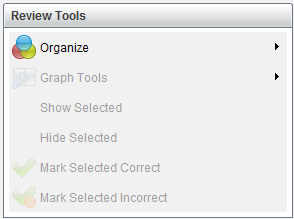
| 2. | 按一下[顯示同一組的學生回覆]。 |
[資料畫面] 面板會顯示分組的回覆。
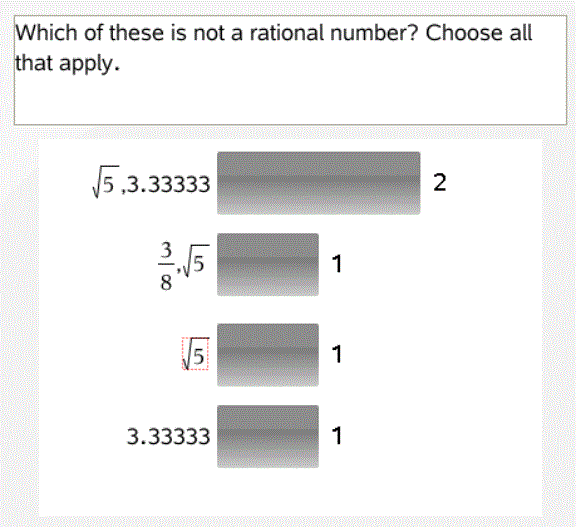
| 3. | 若要回到預設畫面,請按一下 [整理] 工具,然後按一下 [顯示分隔的學生回覆]。 |
[資料畫面] 面板會將資料顯示為個別的回覆。
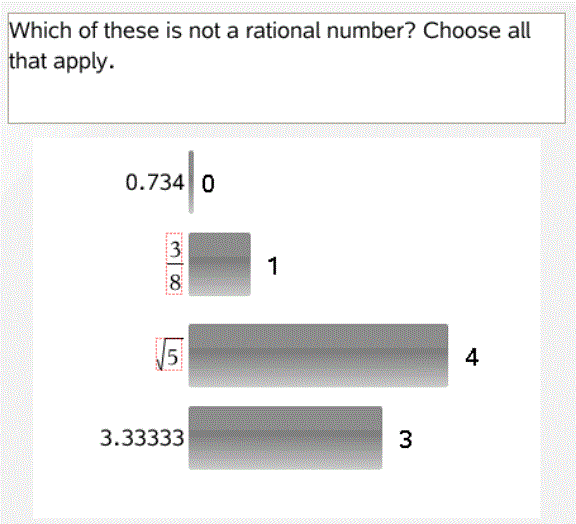
按照等值性整理
按照等值性整理會將所有類似的回覆歸類為同一個圓柱或列。 在柱狀圖畫面中,仍可按一下圓柱以查看個別回覆。
若要按照等值性整理,請遵循下列步驟。
| 1. | 按一下 [檢閱] 工具箱中的 [整理] 工具。 |
| 2. | 按一下以按照等效性分組回覆。 |
[資料畫面] 面板會顯示分組的回覆。
| 3. | 若要回到預設畫面,請按一下 [整理] 工具,然後按一下 [依完全相符項目形成圓柱]。 |
[資料畫面] 面板會將資料顯示為個別的回覆。