可以在 [學生] 面板或 [資料畫面] 面板中,隱藏一個或多個學生的回覆。 隱藏回覆時,對應的資料會進行更新,而 [資料畫面] 面板不會顯示出隱藏的資料。 當您關閉並重新開啟 [檢閱工作空間] 時,仍會保留隱藏或顯示資料的設定。
隱藏回覆時,不同的畫面中會發生下列動作。
| • | 柱狀圖畫面。系統會使用目前的資料更新並重新排序柱狀圖。 |
| • | 表格畫面。系統會使用目前的資料更新並重新排序表格。 |
| • | 函數圖形畫面。 系統會使用目前的資料更新函數圖形。 任何新增的迴歸會自動重新計算,且函數圖形會顯示新的值。 |
| • | 顯示您的工作。會在畫面上隱藏所選學生的工作。 |
從 [學生] 面板隱藏回覆
若要隱藏回覆,請遵循下列步驟。
| 1. | 在 [學生] 面板中,選取您要隱藏回覆的學生。 |
所選取學生的回覆會在 [資料畫面] 面板中以藍色標示。
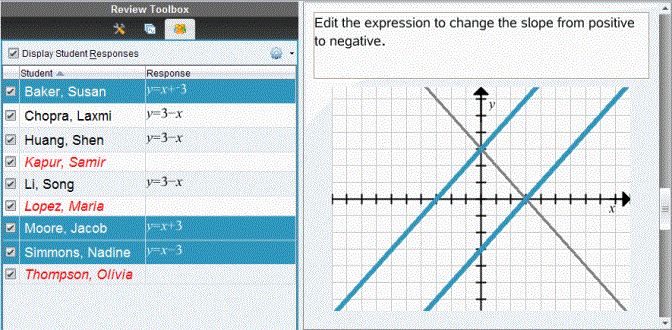
| 2. | 按一下選項功能表  然後選擇[隱藏選定內容],或者移除該學生姓名旁複選框的選取。 然後選擇[隱藏選定內容],或者移除該學生姓名旁複選框的選取。 |
[資料畫面] 面板會隱藏所選取學生的回覆,並顯示其他學生的回覆。
所選取學生姓名會以灰色文字顯示。
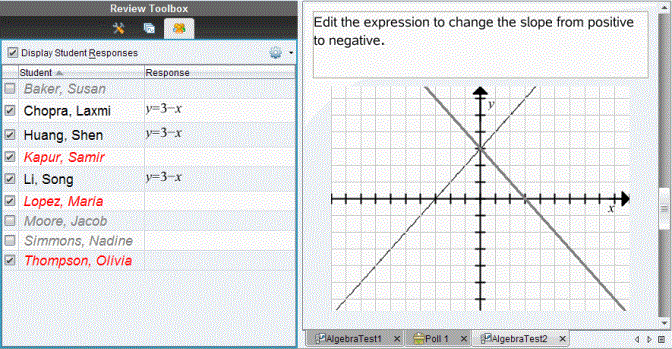
附註: 如果回覆儲於隱藏狀態,按一下學生名稱即可顯示該回覆。 回覆會在 [資料畫面] 面板中以藍色顯示。 系統會使用所選取資料更新所有柱狀圖、表格和函數圖形畫面。 回覆會在畫面中繼續顯示,直到您選取不同的學生為止。
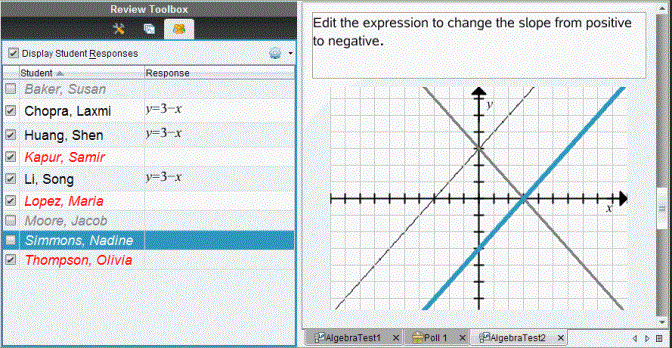
從 [資料畫面] 面板隱藏回覆
可以在柱狀圖、函數圖形或表格畫面中隱藏回覆。 隱藏回覆時,[資料畫面] 面板會更新資料,且不會顯示隱藏的回覆。 在 [學生畫面]中,學生名稱會以灰色顯示。 在 [頁面排序程式] 畫面中,軟體不會更改文件或圖示。
若要隱藏回覆,請遵循下列步驟。
| 1. | 在 [資料畫面] 面板中,選取要隱藏的回覆。 |
所選取學生會在 [學生] 面板中以藍色標示。
| 2. | 在回覆上按一下右鍵,並按一下 [隱藏所選取內容]。 |
[資料畫面] 面板會隱藏所選取回覆,並顯示其他學生的回覆。
所選取回覆對應的學生姓名,會以灰色文字顯示。
顯示回覆
若要顯示隱藏的回覆,請遵循下列步驟。
| 1. | 在 [學生] 面板中,選取欲顯示回覆的學生。 |
| 2. | 按一下選項功能表 ,然後按一下[顯示所選取內容]。 |
學生姓名會以黑色顯示,而 [資料畫面] 面板上顯示學生回覆。