使用影像
可以新增影像至 PublishView™ 文件作為 PublishView™ 物件,或可新增至支援影像的 TI-Nspire™ 應用程式中。 支援的檔案類型為 .bmp、.jpg 和 .png 檔案。
附註: 如果在 PublishView™ 文件中啟動 TI-Nspire™ 應用程式,當從功能表列或內容功能表中選取 時,會新增影像至 TI-Nspire™ 頁面。 如果沒有使用中的 TI-Nspire™ 文件,會新增影像為 PublishView™ 物件。 只有 TI-Nspire™ 應用程式中的影像會轉換成 TI-Nspire™ 文件(.tns 檔案)。
插入影像
|
1.
|
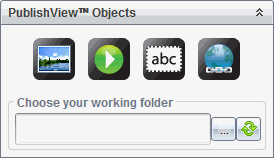
請確定 [PublishView™ 物件] 面板為已開啟狀態。 |
|
2.
|
按一下  ,然後將圖示拖曳至文件。 ,然後將圖示拖曳至文件。 |
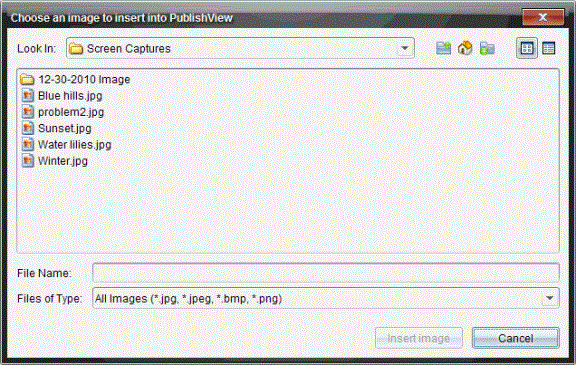
此時開啟 的對話方塊。
附註: 預設為顯示德州儀器預載的影像資料夾。
|
3.
|
瀏覽至要插入的影像檔案所在的資料夾,然後標示檔案名稱。 |
影像會新增至 PublishView™ 工作表。

|
5.
|
使用滑鼠抓取控點,以依需要調整文字方塊的大小。 |
—或—
拖拽任意邊界將文字方塊放至所需位置。
移動影像
|
2.
|
將游標移至影像的邊緣,以啟動定位工具。  |
|
3.
|
將影像拖放至 PublishView™ 工作表上的新位置。 |
附註: PublishView™ 工作表上的物件可彼此重疊。
調整影像大小
|
2.
|
將游標移至其中一個藍色控點上方,以啟動調整大小工具。  |
刪除影像
—或—
|
▶
|
在控點上按一下右鍵以開啟內容功能表,然後按一下 。 |