使用 TI-Nspire™ 應用程式
附註: 如需詳細資訊,請參閱本手冊的相關章節。
在問題中新增應用程式
若要在 PublishView™ 文件問題中新增 TI-Nspire™ 應用程式,請執行下列動作:
|
•
|
在 [TI-Nspire™ 應用程式] 面板的 [文件工具箱] 中,使用滑鼠游標指向其中一個應用程式並拖曳至問題。 |
|
•
|
在功能表列中選取 ,然後從下拉式功能表選擇一個應用程式。 |
|
•
|
在工作表中按一下,以右鍵以開啟內容功能表,再選取 並從下拉式功能表內選擇一個應用程式。 |
應用程式會新增至工作表。
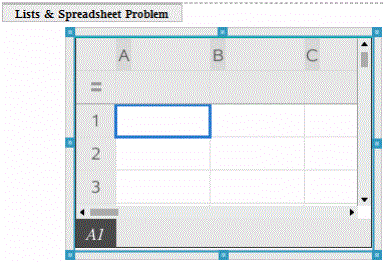
|
2.
|
使用滑鼠抓取控點,以依需要調整應用程式物件的大小或定位。 |
|
4.
|
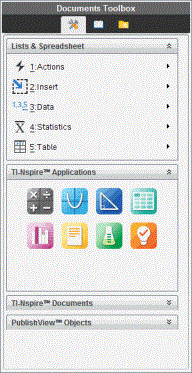
若要開啟使用中 TI-Nspire™ 應用程式的功能表,請在應用程式內的區域按一下。 |
功能表會在 [TI-Nspire™ 應用程式] 面板上方的 [文件工具箱] 中開啟。
右鍵按一下儲存格或函數等應用程式元素,以開啟該項目的內容功能表。
|
5.
|
若要在應用程式中工作,請在應用程式功能表中按一下選項。 按一下  以收合應用程式功能表面板。 以收合應用程式功能表面板。 |
新增舊有的 TI-Nspire™ 文件
使用 TI-Nspire™ 文件] 面板開啟舊有 TI-Nspire™ 文件,以新增至 PublishView™ 文件。 開啟舊有 TI-Nspire™ 文件時,文件的所有頁面都會出現在預覽面板中。 可以將完整的問題或個別頁面拖放至 PublishView™ 工作表。
選擇工作中的 TI-Nspire™ 文件
若要選擇工作中的文件,請執行下列動作:
|
1.
|
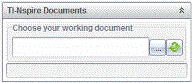
在 [文件工具箱] 中,請確定 [TI-Nspire™ 文件] 面板為開啟狀態。 |
|
2.
|
按一下  。 。 |
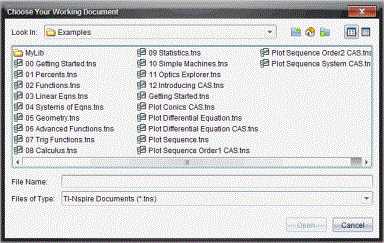
此時會開啟 對話方塊。
|
3.
|
瀏覽至 TI-Nspire™ 文件所儲存的資料夾。 |
|
•
|
按一下 欄位中 ¤ 以使用檔案瀏覽器尋找資料夾。 |
|
•
|
在開啟的資料夾中按一下  以在資料夾階層中向上移動一層 以在資料夾階層中向上移動一層 |
|
•
|
按一下  以回到預設的起始資料夾 以回到預設的起始資料夾 |
|
•
|
按一下  以新增資料夾至電腦上已開啟的資料夾中。 以新增資料夾至電腦上已開啟的資料夾中。 |
|
•
|
按一下  以列出資料夾和檔案。 若要顯示詳情,請按一下 以列出資料夾和檔案。 若要顯示詳情,請按一下  。 。 |
TI-Nspire™ 文件會在 [TI-Nspire™ 文件] 面板中開啟。
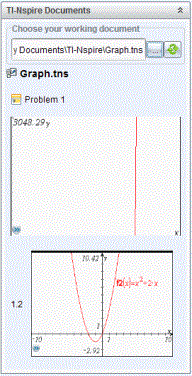
|
5.
|
若要將 TI-Nspire™ 文件新增至 PublishView™ 文件,請一次拖放一個頁面或一個問題至 PublishView™ 工作表。 |
如果新增含有多個頁面的問題,則這些頁面會在 PublishView™ 工作表中逐一向上堆疊。 請移動最上方的頁面以查看其他頁面。