PublishView™ 文件可以有多個工作表。 畫面上的工作空間會顯示單一工作表。 所有工作都會在工作表內的 PublishView™ 物件與 TI-Nspire™ 應用程式中進行。
新增工作表至文件
如要新增工作表至文件,請執行以下步驟:
| ▶ | 按一下 插入 > 工作表。 |
系統會新增工作表至文件中,並以 1 為單位遞增編號。
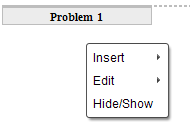
開啟工作表內容功能表
| ▶ | 在 PublishView™ 工作表中的任意空白區域(在任何物件以外的區域)上按一下右鍵 。 |
此時會開啟一個內容功能表,其中有插入問題、頁面、應用程式與 PublishView™ 物件的選項,還有移除空間或刪除頁面的編輯選項,以及隱藏與顯示問題間隔和物件邊界的選項。
頁面編號
PublishView™ 文件內的頁面編號顯示於底部邊距(標尾)中。 編號會以「第 # 頁,共 # 頁」的預設格式顯示在 PublishView™ 工作表的中央位置。 無法編輯或刪除頁面編號。
使用標頭與標尾
PublishView™ 文件在工作表的頂端與底部包含空間,以新增標頭或標尾。 標頭與標尾可包含日期、文件名稱、課程計畫名稱、課程名稱、學校名稱,或識別文件所需的任何其他資訊。
標頭與標尾預設為不包含內容,且標頭與標尾的邊界處於隱藏狀態。 若要啟動標頭或標尾以進行編輯,請在頂端或底部邊距內的區域按一下。 啟動時,會顯示一個具有淡灰色邊界的文字方塊。
在標頭與標尾中插入與編輯文字
| 1. | 在頂端或底部邊距內的區域按一下。 |
邊距中的文字方塊邊界會變成可見,且會停用物件空間。 游標位於標頭或標尾空間,且會開啟格式化工具列。
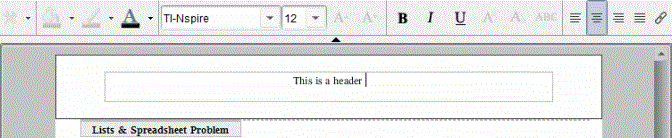
| 2. | 輸入文字。 |
| • | 預設字型是 TI-Nspire™ true type,12 點,一般。 |
| • | 文字預設為依水平及垂直方向置中。 |
| • | 文字可依照以下方式對齊: 左對齊、居中、右對齊或兩端對齊。 |
| • | 水平方向且不在文字方塊內的文字會移至下一行。 |
| • | 垂直方向且不在文字方塊內的文字則不會顯示,但仍會保留文字 。 (當刪除文字時,會顯示隱藏的文字。) |
| 3. | 完成下列其中一項動作以儲存文字: |
| • | 在標頭或標尾文字方塊以外的任意區域上按一下以儲存文字。 |
| • | 按 Esc 以儲存文字。 |
此時啟用 PublishView™ 工作表,且關閉格式化功能表。
顯示 和隱藏邊界
預設為當插入物件至問題時會顯示邊界。 選取隱藏邊界時,此選項也會套用至文件中的所有物件,以及新增至文件的物件。 若要隱藏邊界,請執行下列動作:
| 1. | 在工作表的任意空白區域(所有物件以外的區域)上按一下右鍵,以開啟內容功能表。 |
| 2. | 按一下 配置選項。 |
此時會開啟 [配置選項] 對話方塊。
附註: 也可以選取 檢視> PublishView™ 配置選項。
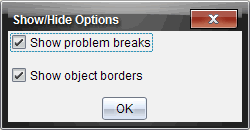
| 3. | 清除 顯示物件邊界 選項,以隱藏問題中物件周圍的邊界。 選取該選項以回到預設值並顯示邊界。 |
| 4. | 按一下確定 即可關閉對話方塊。 |
新增與移除空間
可依需要新增或刪除物件之間的空間,以管理在工作表上顯示 PublishView™ 物件的方式。
附註: 可以使用此方法新增與移除物件之間的垂直空間。 若要新增或移除物件之間的垂直空間,請執行下列動作:
新增空間
| 1. | 在要新增空間的物件以外的區域上按一下右鍵。 此時會開啟內容功能表。 |
| 2. | 按一下 編輯 > 新增/移除空間。 [新增/移除空間] 工具會成為已啟用狀態。 |
|
|
[新增/移除空間] 工具
|
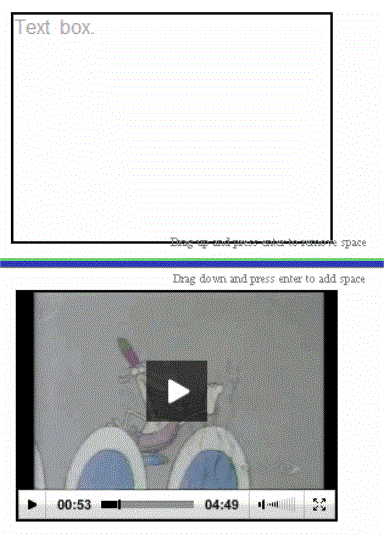
| 3. | 使用滑鼠將工具定位要新增空間的具體位置。 |
| 4. | 按一下工具,然後向下拖曳以選取要新增的空間量。在選取要新增的空間量時,它會以綠色表示。 |
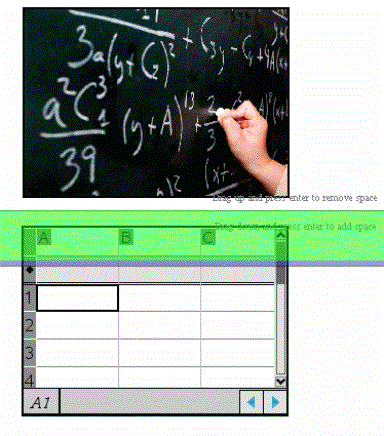
| 5. | 按 Enter 鍵以新增物件之間的空間。 可以在按 Enter 前進行向上與向下拖曳以調整空間量。 |
移除空間
| 1. | 在要移除空間的物件以外的區域上按一下右鍵。 |
此時會開啟內容功能表。
| 2. | 按一下 編輯 > 以新增/移除空間。 |
[新增/移除空間] 工具會成為已啟用狀態。
|
|
[新增/移除空間] 工具
|
| 3. | 使用滑鼠將工具定位要移除空間的具體位置。 |
| 4. | 按一下工具,然後向 上 拖曳以選取要移除的空間量。 選取要移除的空間量時,會以紅色表示。 |
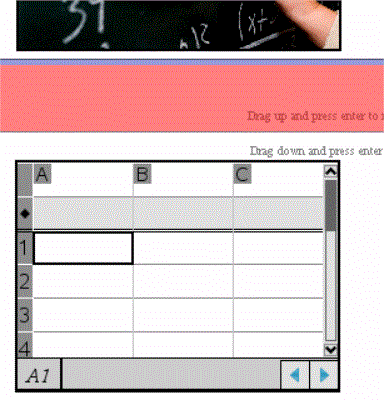
| 5. | 按 Enter 鍵以移除物件之間的空間。 可以在按 Enter 前進行向上與向下拖曳以調整空間量。 |
附註: 如果工作表上沒有足夠的空間容納物件,則在移除空間時將不會移動物件。
刪除問題中的空白工作表
可以從問題中刪除不包含任何 TI-Nspire™ 應用程式或 PublishView™ 物件的工作表。 若要刪除問題中的空白工作表,請執行下列動作:
| 1. | 刪除任何 TI-Nspire™ 應用程式、PublishView™ 物件,移動或刪除工作表中的任何問題間隔。 |
| 2. | 將游標移至要刪除的工作表內。 |
| 3. | 在空白工作表上按一下右鍵,以開啟內容功能表。 |
| 4. | 按一下 編輯 > 刪除工作表。 |
空白工作表便會從問題中移除。