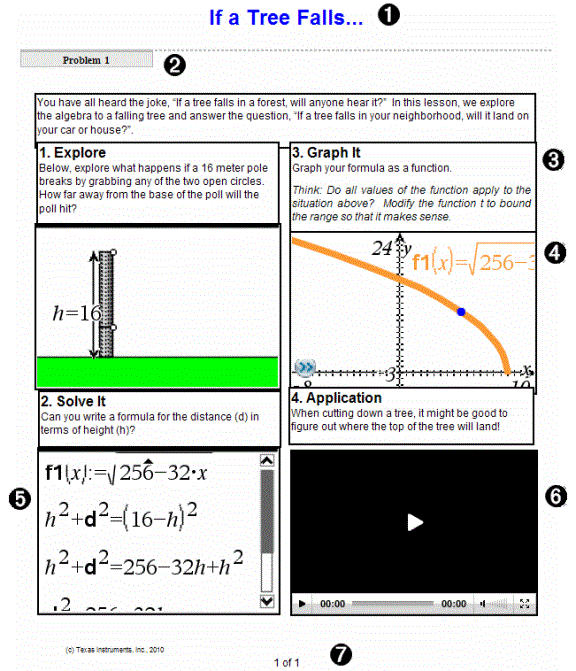
下列範例說明如何使用 TI-Nspire™ 應用程式與 PublishView™ 物件來建置 PublishView™ 文件。 此範例已開啟邊界,以顯示物件周圍的邊界。 顯示邊界即可在建置文件時容易地處理物件。 當準備好列印文件或發佈至網路時,可以選擇隱藏邊界。
|
À
|
。 此範例中的標頭包含文件的標題。 當標頭區域啟動時,可以依需要輸入文字和對其進行格式化。
|
|
Á
|
。 在 PublishView™ 文件中使用問題間隔來控制版面配置。 可以選擇要隱藏或顯示問題間隔。 刪除問題會移除問題的內容,若有多個問題,則會移除問題之間的空間。 問題間隔也可以在 PublishView™ 文件中使用變數。 如果在不同的問題中使用名稱相同的變數,變數彼此獨立互相不影響。
|
|
Â
|
。 在此範例中,簡介文字與方塊 1、2、3 與 4 中的文字包含在文字方塊中。 可以利用文字方塊將文字與超連結插入 PublishView™ 文件。 文字方塊可以依需要調整大小與定位。 將 PublishView™ 文件轉換成 TI-Nspire™ 文件時,並不會保留 PublishView™ 文字方塊。
|
|
Ã
|
。 在此範例中,作者使用 [函數繪圖&幾何作圖] 來顯示數學函數。 在 PublishView™ 文件中使用 TI-Nspire™ 應用程式時,[文件工具箱] 中會開啟適當的應用程式功能表。 可以依照在 TI-Nspire™ 文件中的方式在 TI-Nspire™ 應用程式中工作。 將 PublishView™ 文件轉換成 TI-Nspire™ 文件時,會保留應用程式。
|
|
Ä
|
。 也可以使用 TI-Nspire™ 筆記應用程式新增文字至 PublishView™ 文件。 因為筆記是一種 TI-Nspire™ 應用程式,所以當 PublishView™ 文件轉換成 TI-Nspire™ 文件時會保留下來。 使用筆記應用程式可啟用方程式編輯程式,並可包含 TI-Nspire™ 數學範本與符號。
|
|
Å
|
。 此範例嵌入於 PublishView™ 文件中,並位於方框內的影片。 使用者可以使用控制項以開始與停止播放影片。 可以依需要在文件中調整包含影片與影像的方框大小,並進行定位。
|
|
Æ
|
。 標尾區域預設為具有無法編輯的頁碼。 可以依需要在頁碼上方新增其他文字。 與標頭相似,可以依需要格式化文字,。
|
 ,然後按一下新建 PublishView™ 文件。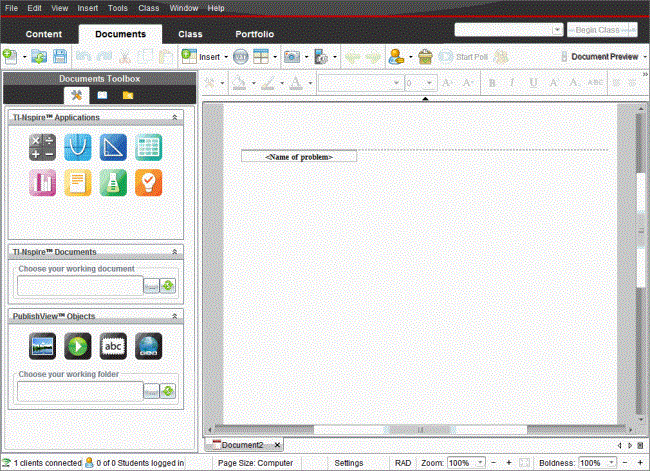
 關於 PublishView™ 文件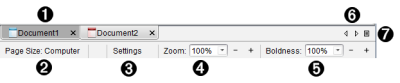
 )。 Document 2 是使用中的 PublishView™ 文件 (
 )。 按一下 X 以關閉文件。
 ) 以在不同文件之間移動。
 以查看所有已開啟文件列表。