選擇限制以進入「隨按即試」模式
注意: 此設定適用於 TI-Nspire™ CX 和 TI-Nspire™ CX II 計算機,但下列標記者除外。
開始使用計算機
按住按鍵直到顯示「隨按即試」畫面為止。
選擇「角度設定」。
|
2.
|
按 ► 顯示角度單位清單。可使用的單位有度和弧度。 |
|
3.
|
按 ▲ 或 ▼ 亮顯要使用的角度單位,然後按 • 選擇。 |
選擇 CAS 模式 (僅限 TI-Nspire™ CX II CAS)
|
1.
|
根據需要按 e 以標示「CAS 模式」功能表。 |
|
2.
|
按 ► 以顯示 CAS 模式清單。可用模式為:[開啟]、[精確運算] 與 [關閉]。 |
選擇 [開啟] 可啟用 CAS 函數以及符號控制。選擇 [精確運算] 可計算出堆疊分數、p 與基數 ‡ 的精確結果。選擇 [關閉] 可停用 CAS 與精確結果。
|
3.
|
按 ▲ 或 ▼ 可標示要使用的模式,然後按 • 選擇。 |
選擇「精確運算模式」(僅限 TI-Nspire™ CX II-T)
|
1.
|
根據需要按下 e 以標示 [精確運算模式] 功能表。 |
|
2.
|
按下 ► 以顯示精確運算模式清單。可用模式為:關閉和開啟。 |
選擇 [開啟] 精確運算模式,可計算出堆疊分數、p 與基數 ‡ 的精確結果。選擇 [關閉] 可停用計算精確結果。
|
3.
|
按 ▲ 或 ▼ 可標示要使用的模式,然後按 • 選擇。 |
選取或清除限制
注意: 根據計算機的作業系統版本,預設之設定可能會選擇所有限制,也可能不會。請確認計算機的作業系統為最新,並仔細檢視限制,以確保適當停用一些功能。
您可單獨設定各個限制,也可透過按下 / A 快速選取或清除所有限制。
|
•
|
選取一個限制即可在「隨按即試」中禁用或限制一個特定功能。 |
注意: 關於詳細的限制列表,請參見瞭解「隨按即試」限制。
|
1.
|
按 e 或按 ▼ 以在限制列表中移動。請按 ▼以快速存取列表中的最後一個項目。繼續按 ▼ 以在限制列表中向上移動。 |
進入「隨按即試」模式
注意: 進入「隨按即試」模式後將無法再變更限制。您必須先退出「隨按即試」模式才能使用新限制重新進入。若不進入「隨按即試」模式並取消,請按 d,或按 e 選取,然後按 •。
|
1.
|
若要繼續並使用當前設定進入「隨按即試」模式,按 e 選取然後按 •。 |
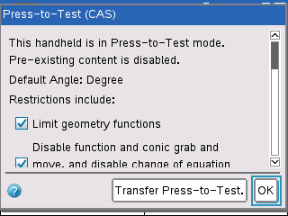
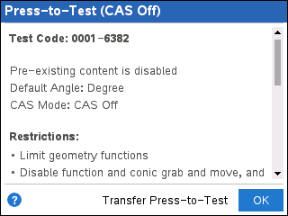
手持裝置會保存設定並重新啟動。完成重開機時,會顯示下列對話方塊,以確認手持裝置處於「隨按即試」模式。TI-Nspire™ CX II 上也會顯示測驗代碼和 CAS 模式。
|
TI-Nspire™ CX CAS 作業系統
預設限制(無關閉 CAS 的選項)
|
TI-Nspire™ CX II CAS 作業系統
關閉 CAS 的預設限制
|
手持裝置的顯示可能不同,視是否修改設定而定。在手持裝置重新開機後,您不能變更設定。
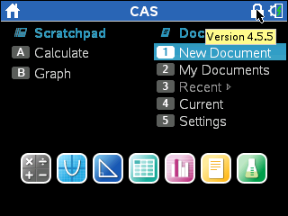
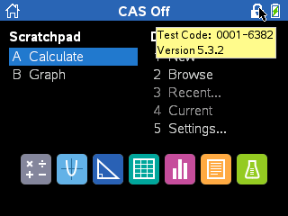
此時會開啟「主畫面」。鎖定圖示表示手持裝置處於「隨按即試」模式。將游標移至圖示上方,即可顯示作業系統版本以及 TI-Nspire™ CX II 上的測驗代碼。
|
TI-Nspire™ CX CAS 作業系統 (無關閉 CAS 的選項)
|
TI-Nspire™ CX II CAS OS,CAS 關閉
|
|
-
|
會清除「我的文件」資料夾中事先存在的文件和資料夾。 |
注意: 退出「隨按即試」時,會還原舊有的文件、資料夾和速寫板資料。
|
-
|
「我的文件」資料夾中會建立「隨按即試」資料夾。 |
|
-
|
TI-Nspire™ CX II-T: 根據您所選擇的精確運算功能,「精確運算」/或「關閉精確運算」將會在主畫面和「隨按即試」畫面顯示。 |
|
-
|
TI-Nspire™ CX II CAS: 根據您所選擇的 CAS 功能,「CAS」/「開啟 CAS」、「精確運算」或「關閉 CAS」將會在主畫面和「隨按即試」畫面顯示。 |
|
-
|
如果安裝了漢英字典,則 TI-Nspire™ CX-C 計算機上會暫時停用該字典。 |