如果您或您所在的學區採用電子評分保存和報告程式,則可能需要將分數匯出到這些程式中。 可以從 [活動統計工作區] 中匯出分數,以 .csv 格式儲存檔案。 匯出操作為包括所有學生所選取作業或全部作業的全部分數。
匯出的 .csv 檔案中包含工作空間中除了「欄動作」列以外的所有欄和列。 如果某學生所對應的儲存格為空白,即沒有分數,則 .cvs 檔案中將顯示該儲存格為「無分數」。
匯出「目前檢視」
可以通過該操作匯出 [活動統計工作區] 中顯示的單份作業的全部資料。
| 1. | 從清單中選擇一份作業。 |
| 2. | 按一下檔案>匯出資料或按一下 。 。 |
| 3. | 選取匯出目前檢視。 |
此時會開啟 [匯出] 對話方塊。
| • | 預設位置為 [我的文件]。 |
| • | 預設名稱是作業的名稱。 |
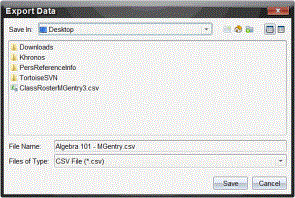
| 4. | 瀏覽欲儲存檔案的位置。 |
| 5. | 按一下[儲存]。 |
自定義匯出
可以透過 [自訂匯出] 匯出一份或多份作業的最終分數。 這對某個日期範圍內報告分數很有幫助,僅匯出學生姓名和最終分數。
| 1. | 按一下檔案>匯出資料或按一下。 |
| 2. | 選取自定義匯出。 |
此時會開啟 [匯出] 對話方塊。
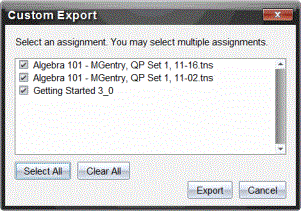
| 3. | 選擇要匯出的作業。 |
| • | 選取作業名稱旁的核取方塊。 |
| • | 按一下全選 以選取全部作業。 |
| • | 按一下全部清除 以清除選定內容。 |
| 4. | 按一下匯出。 |
此時會開啟 [匯出] 對話方塊。
| • | 預設位置為 [我的文件]。 |
| • | 預設名稱是作業的名稱。 |
| 5. | 瀏覽欲儲存檔案的位置。 |
| 6. | 按一下[儲存]。 |