「筆記」、「速寫板」、「計算工具」頁面都可使用數學動作。
顯示所選取運算式或方程式的內容功能表時,功能表可能會包括 [數學動作] 子功能表,其中列出可執行的動作。每一個動作可能會提示需要使用的所有參數。
列出的特定數學動作由以下各項決定:
| • | 運算式或關係的類型。 |
| • | 使用的作業系統(數值、精確運算或 CAS)。 |
| • | 使用「隨按即試」工作階段時產生的所有限制。 |
「筆記」中的數學動作範例
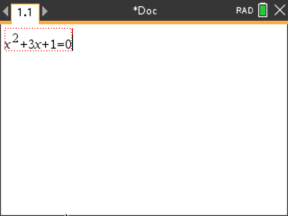
| 1. | 插入數學方塊,然後輸入方程式 x2+3x+1=0,但先別按 輸入。 |
| 2. | 顯示方程式的內容功能表,然後選取 [數學動作]。 Windows®:在方程式上按一下滑鼠右鍵。 Mac®:按住 “,然後按一下方程式。 計算機:指向方程式,然後按下 / b。 |
|
|
|
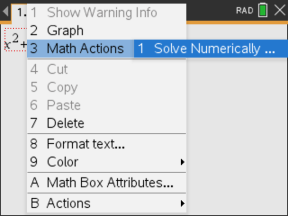
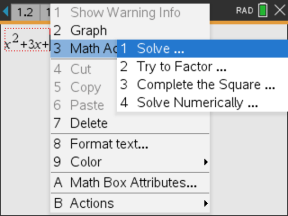
| 3. | 選取要執行的動作: |
| - | 數值和精確運算作業系統的求出數值。 |
| - | 求解適用於 CAS 作業系統。 |
系統會提示您輸入參數。例如,「數值求解」會要求您輸入利率變數、初始值、下限和上限。
| 4. | 輸入每個參數的值。若有提供選項,您可以按一下箭頭加以選取。 |
|
|
|
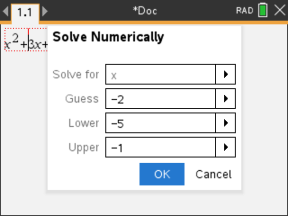
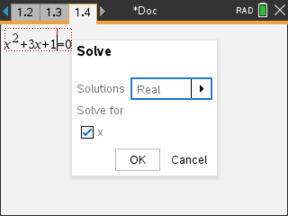
| 5. | 按一下 [確定] 即可建構完整運算式,並放入數學方塊中。 |
|
|
|


| 6. | 按 Enter 完成動作。 |
|
|
|
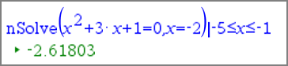
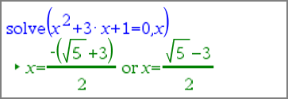
| 7. | 如需進一步探索,可拖曳過數學方塊來選取 x2+3·x+1。請勿包含「=0」部份。 |
|
|
|
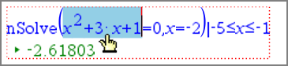
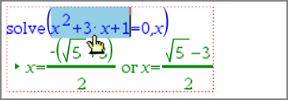
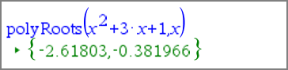
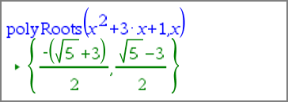
| 8. | 顯示所選文字的內容功能表,然後選取 [數學 動作] > [找出 多項式的 根 ],最後按下 [Enter] 以完成動作。 |
動作和其結果會顯示在新數學方塊中。
|
|
|
在「筆記」中使用數學動作的提示
| ▶ | 若是之前已求值的運算式,可按一下運算式,顯示其內容功能表。 |
若選取動作,該動作會取代運算式。
| ▶ | 若是已顯示的結果,可按一下結果,顯示其內容功能表。 |
若選取動作,該動作會出現在新數學方塊中。
| ▶ | 若是運算式或結果的部份,可選取該部份,顯示其內容功能表。 |
若選取動作,該動作會出現在新數學方塊中。