更新計算機作業系統
在您安裝或更新 TI-Nspire™ CX Premium 教師版軟體並且連接存取點,或選取 之後,初次啟動該軟體,系統將開啟 [啟動] 對話方塊。您必須將所有教室計算機更新至最新版作業系統,並使所有學生均能使用。
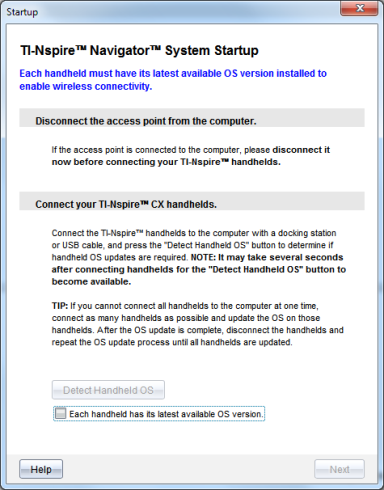
完成以下步驟,確保所有計算機皆已更新。
您必須使用 USB 傳輸線連接計算機,或使用 TI-Nspire™ 擴充基座連接多台計算機。
|
•
|
如果所有已連接的計算機的作業系統與軟體版本相符,則系統會顯示 [計算機作業系統更新] 對話方塊,通知您所有計算機均已更新至最新版本。按一下 以返回 [啟動] 對話方塊。 |
|
•
|
如果已連接的計算機的作業系統不是最新版,則系統會顯示 [需要更新計算機作業系統] 對話方塊。按一下 。 |
此時隨即開啟[新增到傳輸列表]對話方塊。
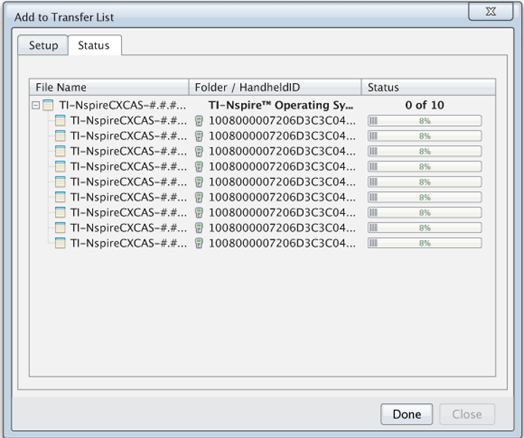
系統會將相符的作業系統檔案傳輸至已連接的計算機。您可以同時更新 TI-Nspire™ CX 與 TI-Nspire™ CX II 計算機。若無法一次連接所有計算機,請盡可能連接多台計算機並更新作業系統。作業系統更新完成後,拔除計算機連接並重複作業系統更新流程,直到更新完所有的計算機。軟體將會偵測所需的作業系統並會在連接計算機時開始傳輸。
|
•
|
當所有計算機更新完成後,按一下 即可停止傳輸過程。 |
「連接存取點」對話方塊隨即會開啟。