所有計算機上的作業系統更新完成之後,系統啟動的下一步是連接接入點。 將接入點連接到電腦後,接入點電源隨即開啟並可與無線網路卡和傳輸座通訊。
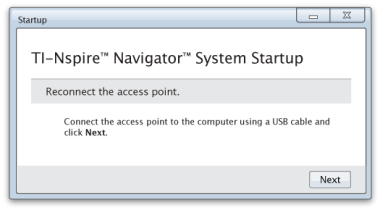
| 1. | 使用 USB 傳輸線將接入點與電腦連接。 |
| a) | 將 USB 傳輸線的較小端連接至接入點。 |
將接入點直接連接到電腦。 不要將接入點連接至 USB 集線器或擴充基座。
| b) | 將另一端連接到電腦上的 USB 連接埠。 |
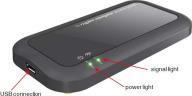
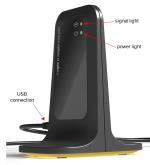
| c) | 確定接入點的電源指示燈為開啟狀態。 電源指示燈表示接入點正在從電源變壓器接收電源。 訊號指示燈表示無線連結活動。 |
|
|
|
|
TI-Nspire™ Navigator™接入點 |
TI-Nspire™ CX Navigator™ 接入點 |
附註: 若軟體不能在一分鐘內偵測到連接的接入點,則會顯示錯誤資訊。 關閉錯誤資訊,然後移除連接後重新連接接入點。
| 2. | 按一下 下一步。 |
軟體偵測接入點類型並檢查接入點的韌體版本。 若有更新的韌體版本可用,則軟體會更新韌體。
附註: 軟體偵測接入點最多可能需要 60 秒鐘。
重要資訊! 更新完成之前,請勿停止更新動作或移除接入點。
更新完成時,軟體檢查接入點以尋找已設定的教室網路。
| • | 若存在教室網路,軟體會提示以繼續使用目前設定或進行變更。 |
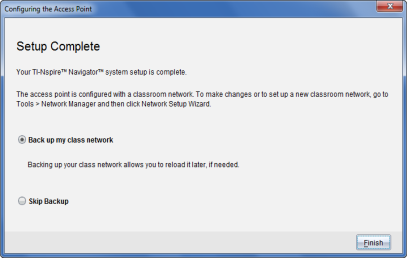
| • | 若不存在教室網路,軟體輔助您完成 [班級網路設定]。 |
| 3. | 選取 [備份我的班級網路] 來為您的教室網路設定儲存備份。 |
儲存的網路資訊內容包含無線用戶端 ID 清單、網路名稱和接入點上選取的通道和國家。
儲存的網路組態資訊可在以後使用網路管理員時重新載入。 檔案預設為儲存在 My Documents/TI-Nspire/Navigator Network 資料夾。
如要放棄儲存備份而直接結束,請選取 [略過備份]。
| 4. | 按一下 [結束] 以完成設定。 |
附註: 您可以隨時使用網路管理員來設定網路或編輯現有網路。
故障排除
若韌體更新失敗,則會顯示 [作業系統 警告] 對話方塊。
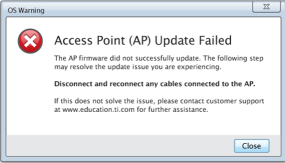
要解決此問題,嘗試移除連接到接入點的任何接線並重新連接,軟體會自動開始更新流程。 若此方法不能解決問題,請聯絡客戶支援。