作業系統升級
開始之前
在開始下載作業系統之前,請確定電池的充電程度至少還有 25%。 如果已連接計算機,請先移除計算機,然後再更新實驗室傳輸座。 在連接計算機的情況下無法更新作業系統。
尋找作業系統升級
如需可用作業系統升級程式的最新資訊,請查閱 Texas Instruments 網站:education.ti.com。
可從德州儀器網站將作業系統升級程式下載至電腦,然後用 USB 電腦傳輸線將作業系統安裝到 TI-Nspire™ 實驗室傳輸座上。 需要網際網路連線以及適當的 USB 傳輸線來下載更新。
檢查實驗室傳輸座作業系統更新
TI-Nspire™ 軟體可在計算機連接至電腦時,快速得知是否已更新計算機作業系統。
|
1.
|
開啟 TI-Nspire™ 軟體並確保實驗室傳輸座已與電腦相連。 |
|
2.
|
在 [文件] 工作空間中,按一下 以開啟 [內容瀏覽器]。 以開啟 [內容瀏覽器]。 |
|
3.
|
在 [已連接的計算機]/[實驗室傳輸座] 面板中,選擇一台已連接的實驗室傳輸座。 |
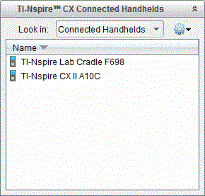
|
•
|
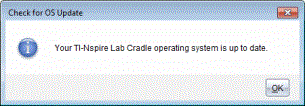
如果作業系統是最新版本,則會顯示 [檢查計算機作業系統更新] 對話方塊,表示實驗室傳輸座上的作業系統是最新版本。 |
|
•
|
如果作業系統不是最新版本,則對話方塊會包含一個訊息,表示作業系統有可使用的新版本。 |
|
5.
|
如需關閉自動通知功能,請取消 [自動檢查更新] 勾選方塊的選取。 此選項預設為開啟。 |
升級作業系統
在 TI-Nspire™ 軟體中,可從下列工作空間及功能表,選取以升級已連接計算機上的作業系統:
|
•
|
在所有版本的軟體中,皆可選取 。 在 [內容瀏覽器] 中選取已連接實驗室傳輸座以啟動此選項。 如果實驗室傳輸座上的作業系統不是最新版本,對話方塊會指出作業系統有更新版本。 請遵循提示以更新作業系統。 |
|
•
|
在所有版本的 TI-Nspire™ 軟體中,都可以使用 [文件] 工作空間中的選項: |
|
-
|
開啟 [內容瀏覽器],選取實驗室傳輸座名稱,然後按一下  並選取 []。 並選取 []。 |
—或—
|
•
|
TI-Nspire™ 教師版軟體的使用者,可使用 [內容] 工作空間中的選項: |
|
-
|
在 [資源] 面板中,在已連接實驗室傳輸座名稱上按一下滑鼠右鍵,然後選取 []。 |
—或—
|
-
|
在 [預覽] 面板中選取實驗室傳輸座名稱,按一下 [預覽] 面板中的,然後選取 []。 |
—或—
完成作業系統升級程序
當選取更新實驗室傳輸座上的作業系統時,將開啟 [選擇計算機/實驗室傳輸座作業系統檔] 對話方塊。
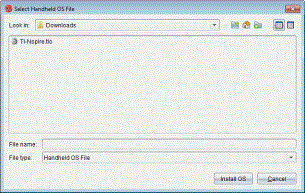
顯示可供選取的檔案,預設為所選實驗室傳輸座需要的檔案類型。
|
1.
|
選取作業系統檔案 TI-Nspire.tlo。 |
|
2.
|
按一下 以下載作業系統並更新實驗室傳輸座。 系統會顯示確認訊息 即將升級計算機/實驗室傳輸座的作業系統。 此動作會遺失所有未儲存的資料。 顯示 [要繼續執行嗎?] |
此時會開啟 [正在安裝作業系統] 對話方塊,以顯示下載進度。 不要移除與實驗室傳輸座的連接。
|
4.
|
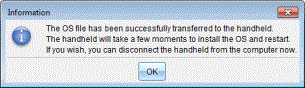
下載完成時,系統會開啟 [資訊] 對話方塊,表示作業系統檔案傳輸至實驗室傳輸座已完成。 可以移除與實驗室傳輸座的連接。 |
更新多台實驗室傳輸座的作業系統
|
1.
|
若要檢視已連接實驗室傳輸座,請執行以下步驟: |
|
•
|
在 [內容工作區域] 中,在 [已連接實驗室傳輸座] 標題下的 [資源] 面板中檢視已連接實驗室傳輸座。 |
|
•
|
在 [文件工作區域] 中,開啟 [內容瀏覽器] 以檢視已連接實驗室傳輸座。 |
此時會開啟 [選取計算機作業系統檔案] 對話方塊。
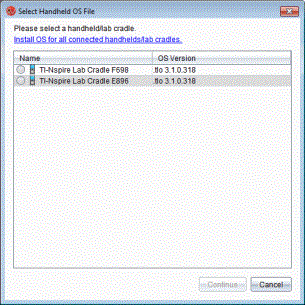
附註: 也可以按一下計算機名稱旁的單選按鈕,然後按一下,以更新實驗室傳輸座上的作業系統。
此時將開啟 [作業系統安裝] 對話方塊。
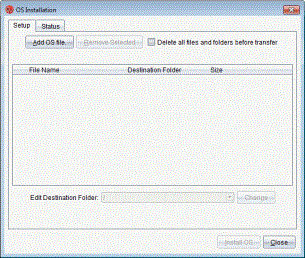
此時會開啟 [新增到傳輸列表] 對話方塊。
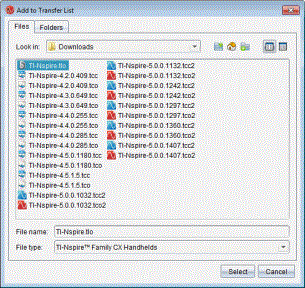
[作業系統安裝] 重新顯示所選取的檔案。
實驗室傳輸座上的作業系統便得到更新。 更新狀態會顯示在 [作業系統安裝] 對話方塊的 [狀態] 選項卡上。
|
10.
|
按一下以關閉 [作業系統安裝] 對話方塊。 |