| 1. | 請確認電腦已連接到網路。 |
| 2. | 在 [説明] 功能表中,選取 [啟動] 以開啟 [德州儀器啟動精靈]。 |
| 3. | 按一下 [啟動授權],然後按 [下一步]。 |
此時會開啟 [軟體啟動完成] 對話方塊。
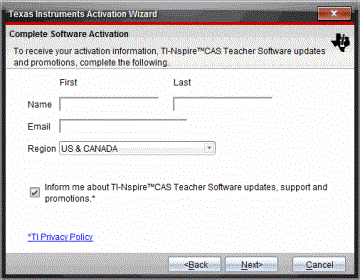
| 4. | 填妥姓名與電子郵件欄位,如果您的居住地區與預設輸入項不同,請選取其他地區。 如果要接收來自 TI 有關更新、支援及促銷訊息的電子郵件,請確認已勾選此勾選方塊。 |
| 5. | 按一下 [下一步]。 |
此時會開啟 [啟動軟體] 對話方塊。
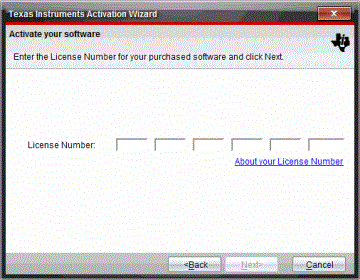
| 6. | 輸入授權號碼。 |
| 7. | 按一下 下一步。 |
此時會開啟 [授權合約] 對話方塊。
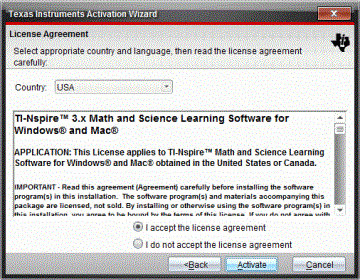
| 8. | 如果您的國家不同於預設內容,請在 [國家] 欄位中的下拉式列表內選取您的國家。 |
| 9. | 檢閱授權合約,然後選取接受合約。 |
| 10. | 按一下 [啟動]。 系統會向德州儀器資料庫驗證授權號碼,以確認其有效性。 |
如果授權號碼有效,則會開啟 [啟動成功] 對話方塊。 如果授權號碼無效,請檢查所輸入號碼是否正確。 如果無法解決問題,請聯絡德州儀器以求支援。
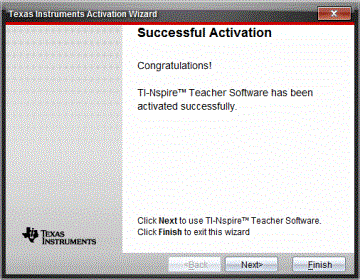
| 11. | 按一下 [下一步]以繼續,或選取 [完成]以依據預設值來進行安裝。 |
| 12. | 系統提示時,按一下 [確定] 以接受 TI-Nspire™ 資料夾的預設位置。 依需要瀏覽至想要在電腦上儲存 TI-Nspire™ 文件和檔案的位置。 |
| 13. | 選取是否要取代具有相同名稱的其他文件。 |
此時會啟動軟體並開啟 [歡迎使用畫面]。