建立點和線
建立物件時,工作區域會顯示一個工具(範例線段 )。若要取消,請按 ESC。要啟用特定物件的自動標注,請見本章您必須瞭解的內容。
 在工作區域建立一個點
| 1. | 在點和線功能表中,選取點。(在「圖形」應用程式中,按一下幾何 > 點和線點 > 點。) |
| 2. | 點按一個位置以建立點。 |
| 3. | (選項)標記點。 |
| 4. | 如要移動一個點,拖曳該點即可。 |
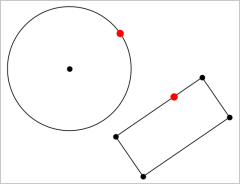
您可以在直線、線段、射線、座標軸、向量、圖形或圓上建立點。
| 1. | 在點和線功能表中,選取點位置。(在「圖形」應用程式中,按一下幾何 > 點和線 > 點位置。) |
| 2. | 按一下要建立點的圖形或物件。 |
| 3. | 在物件上點按一個位置以放置點。 |
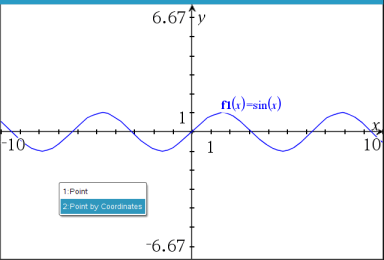
您可以使用 [按座標定點] 在圖形上建立一個動態點。
| 1. | 在 [點和線] 功能表中,選取 [按座標定點]。(在「函數繪圖」應用程式中,按一下 [幾何作圖] > [點和線] > [按座標定點] 或按下 P,然後選擇 [按座標定點])。 |
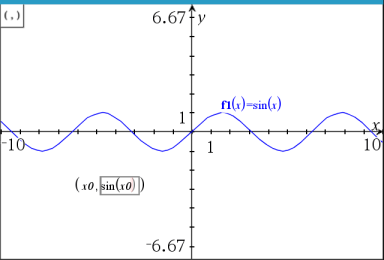
| 2. | 為一至兩個座標輸入變數或運算式。 |
| 3. | 使用滑軸,在圖形中移動點。 |
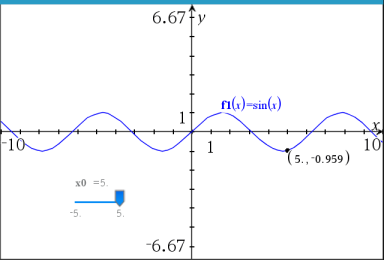
該點將會顯示實際座標。如果您將滑鼠游標停留在座標上,其將顯示變數或運算式。
若要編輯點,請連按兩下標籤上的座標。先前輸入的任何變數或運算式均將保留。
| 1. | 在點和線功能表中,選取交點。(在「圖形」應用程式中,按一下幾何 > 點和線 > 交點。) |
| 2. | 按一下兩個交錯的物件以在其交叉位置新增點。 |
| 1. | 在點和線功能表中,選取直線。(在「圖形」應用程式中,按一下幾何 > 點和線 > 直線。) |
| 2. | 點按一個位置以定義直線上的一個點。 |
| 3. | 點按第二個位置以定義直線方向和可見部分的長度。 |
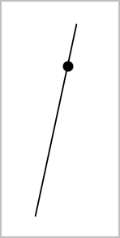
| 4. | 如要移動直線,拖曳其標識點即可。如要旋轉直線,拖曳除標識點或端點外的任意點即可。如要延長其可見部分,拖曳任意端點。 |
| 1. | 在點和線功能表中,選取線段。(在「圖形」應用程式中,按一下幾何 > 點和線 > 線段。) |
| 2. | 按一下兩個位置以定義線段的端點。 |
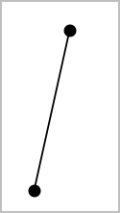
| 3. | 如要移動線段,拖曳除端點外的任意點。如要操作方向或長度,拖曳任一端點。 |
| 1. | 在點和線功能表中,選取射線。(在「圖形」應用程式中,按一下幾何 > 點和線 > 射線。) |
| 2. | 點按一個位置以定義射線的端點。 |
| 3. | 點按第二個位置以定義射線的方向。 |
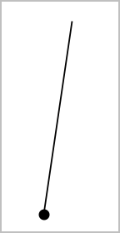
如要移動射線,拖曳其標識點即可。如要旋轉射線,拖曳除了標識點或端點之外的任意點即可。如要延長其可見部分,拖曳其端點。
可以建立幾何物件或函數圖形上的特定點的切線。
| 1. | 在點和線功能表中,選取切線。(在「圖形」應用程式中,按一下幾何 > 點和線 > 切線。) |
| 2. | 按一下物件以選取之。 |
| 3. | 在物件上點按一個位置以建立切線。 |
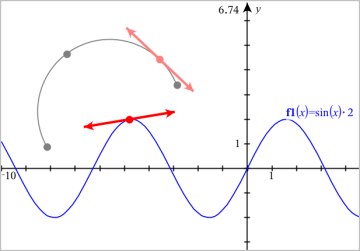
| 4. | 如要移動切線,拖曳之即可。它會保持與物件或圖形的相切關係。 |
| 1. | 在點和線功能表中,選取向量。(在「圖形」應用程式中,按一下幾何 > 點和線 > 向量。) |
| 2. | 點按一個位置以決定向量的起始點。 |
| 3. | 點按第二個位置以指定方向和大小,並完成向量繪製。 |
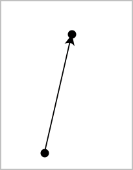
| 4. | 如要移動向量,拖曳除了端點之外的任意點即可。如要操作其大小和/或方向,拖曳任意端點即可。 |
注意:若端點位於座標軸或另一個物件上,則只能沿著該物件移動向量的端點。
| 1. | 在點和線功能表中,選取圓弧。(在「圖形」應用程式中,按一下幾何 > 點和線 > 圓弧。) |
| 2. | 點按一個位置或點以決定圓弧起始點。 |
| 3. | 點按第二個點以決定圓弧要經過的交點。 |
| 4. | 點按第三個點以設定終點,並完成圓弧繪製。 |
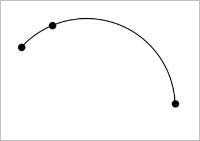
| 5. | 如要移動圓弧,請拖曳其圓周。如要操作圓弧,拖曳三個定義點中的任意一個點即可。 |