您必須了解的內容
 變更圖形與幾何設定
| 1. | 在 [文件工具箱] 中的 [設定] 功能表中,選擇 [設定]。 |
| 2. | 選取需要的設定。 |
| - | 顯示位數。設定數字顯示格式,如浮點數或固定小數位數。 |
| - | 圖形角度。在目前文件中的所有「函數繪圖」與「3D 繪圖」應用程式中設定角度單位。預設值為「弧度」。若想要圖形角度符合主檔案 > 設定功能表中的角度設定,則將其設定為「自動」。角度模式指示器顯示圖形和 3D 繪圖應用程式中生成的模式。 |
| - | 幾何角度。為目前文件中的所有幾何應用設定角度單位。預設值是 [度數]。如果想要幾何角度符合主檔案 > 設定功能表中的角度設定,則將其設定為「自動」。角度模式指示器顯示幾何應用程式中生成的模式。 |
| - | 格線。在「函數繪圖」應用程式中設定格線顯示。預設設定為 [無格線],同時還提供 [點格線] 和 [線紋格線] 選項。 |
| - | 自動隱藏繪圖標籤。在 [圖形] 應用程式中,通常顯示在繪製的關係旁的標籤會隱藏。 |
| - | 顯示座標軸端值。僅應用於 [圖形] 應用程式。 |
| - | 顯示函數處理的工具提示。僅應用於 [圖形] 應用程式。 |
| - | 自動找出需要的點。[圖形] 應用程式中追蹤函數圖形時,會顯示零點、最小值和最大值。 |
| - | 將幾何三角形的角度強制設為整數。在建立或編輯三角形時,將三角形的角度限制為整數值。此設定僅適用於幾何角度單位設定為 [度數] 或 [百分度] 的幾何檢視。其不適用於 [繪圖檢視] 中的分析三角形或 [幾何檢視] 的分析視窗中的分析三角形。此設定不影響現有角度,基於以前插入的點來構建三角形時則不適用。預設情況下,此設定取消選中。 |
| - | 自動標注點。在繪製時,將標注(A、B、..., Z、A1、B1 等)套用到點、線和幾何圖形的頂點。文件中各頁的標記順序都開始於 A。預設情況下,此設定取消選中。 |
注意:若使用現有非標注點建立新對象,在完成的對象中不能自動標注這些點。
| - | 按一下還原將所有設定還原到出廠預設。 |
| - | 按一下作為預設以將目前設定套用到開啟文件,並儲存為新圖形或幾何文件的預設設定。 |
內容功能表用於快速存取,適用於特定物件的常用命令和工具。舉例來說,可使用內容功能表變更物件的線條顏色,或對一系列所選取物件進行分組。
| ▶ | 您可以透過以下任一途徑顯示物件的內容功能表。 |
| - | Windows®:在物件上按一下滑鼠右鍵。 |
| - | Mac®:按住 「 時再按一下物件。 |
| - | 計算機:將游標移至該對象,然後按/ b。 |
可以隱藏和顯示單個圖形、幾何物件、文字、標籤、測量結果和軸的端值。
如要暫時檢視隱藏的圖形或物件,或要還原為所顯示物件,請執行以下步驟:
| 1. | 在動作功能表中選取隱藏/顯示。 |
工作區中顯示 [隱藏/顯示] 工具  ,且所有隱藏的物件以暗色顯示。
| 2. | 點按圖形或物件可切換其隱藏/顯示狀態 |
| 3. | 如要套用變更並關閉 [隱藏/顯示] 工具,請按 ESC。 |
您可以插入背景圖片作為圖形或幾何頁面的背景。該圖片的檔案格式可以是 .bmp、.jpg 或 .png。
| 1. | 從功能表列按一下插入圖片。 |
| 2. | 瀏覽欲插入的圖片,選取圖片,然後按一下 開啟。 |
關於移動、調整大小和刪除背景圖片的資訊,請參見使用軟體中的圖像。
| 1. | 在 動作 功能表中選取 文字。 |
工作區域中顯示 [文字] 工具  。
。
| 2. | 按一下文字的位置。 |
| 3. | 在顯示的方塊中輸入文字,然後按 輸入。 |
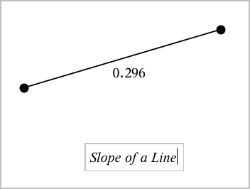
| 4. | 如要關閉 [文字] 工具,按下 ESC 。 |
| 5. | 如要編輯文字,請在文字上按兩下。 |
| 1. | 點按圖形即可選擇該關係。 |
| 2. | 按下空格或 刪除。 |
即可從工作區域和圖形歷史中刪除圖形。