若要釋出或回復儲存空間,請從計算機刪除文件及/或資料夾。若要保留文件與資料夾供之後使用,請使用 TI‐Nspire™ 軟體,將其傳輸到其他計算機或電腦。
刪除計算機中的檔案
| 1. | 按 c 2 開啟 [我的文件] 檔案瀏覽器。 |
| 2. | 按 £ 或 ¤ 選取您想刪除的資料夾或文件。 |
| 3. | 按 .。 |
—或—
按 / b 6。
系統會開啟一個對話方塊,要求您確認刪除。
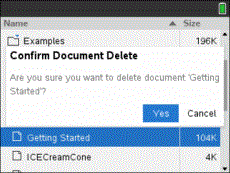
| 4. | 按 · 確認或按 d 取消。 |
系統會將資料夾/文件從計算機永久移除。
將檔案備份到其他計算機
| 1. | 使用 USB 至 USB 傳輸線連接兩台計算機。 |
| 2. | 按 c 2 開啟傳送端計算機上的 [我的文件]。 |
| 3. | 按 5 和 6 鍵以標示您想傳送的文件。 |
| 4. | 按 b,然後選取 [傳送]。 |
—或—
按 / b 2。
| 5. | 檔案傳輸完成後,接收端裝置上會顯示一則訊息。 |
將檔案傳輸到電腦
使用 TI-Nspire™ 軟體將檔案與資料夾從計算機傳輸到電腦。
| 1. | 使用標準 A 至 mini-B 的 USB 傳輸線,將計算機連接至電腦。 |
| 2. | 在 TI‐Nspire™ 軟體中,開啟 [文件工作空間]。 |
| 3. | 在 [文件工具箱] 中,按一下  以開啟 [內容總管]。 以開啟 [內容總管]。 |
|
|
[電腦] 面板
[已連接的計算機] 面板 |
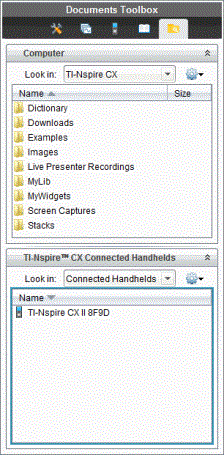
| 4. | 在 [電腦] 面板中,瀏覽到您要儲存檔案的資料夾。 |
| 5. | 在 [已連接的計算機] 面板中,按兩下計算機名稱,以檢視計算機上的資料夾與檔案。 |
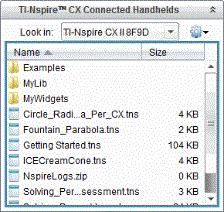
| 6. | 選取您要儲存到電腦的檔案或資料夾。 |
| • | 按一下檔案,可一次選取一個檔案或資料夾。 |
| • | 若要選取計算機上的所有檔案,請先選取列表中的第一個檔案,然後按住 Shift 鍵,再選取列表中的最後一個檔案或資料夾。 |
| • | 若要選取隨機檔案,先按一下第一個檔案,然後在選取其他檔案時按住 Ctrl 鍵。 |
注意:如果選取多個檔案,則會儲存為課程套裝包(.tilb 檔)。
| 7. | 將檔案拖曳到 [電腦] 面板中的資料夾。 |
—或—
選取 [檔案] > [另存新檔]。
檔案會複製到電腦上的資料夾中。
| 8. | 確認電腦上是否有您需要的檔案,然後刪除計算機中的檔案。 |
注意:TI‐Nspire™ CX Premium 教師版軟體或 TI‐Nspire™ CX Navigator™ 教師版軟體的使用者也可使用 [內容工作空間] 中的選項,將檔案從計算機複製到電腦。