控制「函數繪圖&幾何作圖」設定的資訊在開啟問題及後續新問題中顯示的方式。當更改 [函數繪圖&幾何作圖] 設定時,所選取項會成為這些應用程式所有工作的預設值。
完成下列步驟,以自定來設定函數繪圖及幾何作圖應用程式。
| 1. | 建立函數繪圖和幾何作圖文件,或開啟舊有文件。 |
| 2. | 在 Documents Toolbox(文件工具箱)中按一下  開啟 [函數繪圖&幾何作圖] 應用程式功能表。 開啟 [函數繪圖&幾何作圖] 應用程式功能表。 |
| 3. | 按一下 [設定] > [設定]。 |
此時開啟 [函數繪圖&幾何作圖設定] 對話方塊。
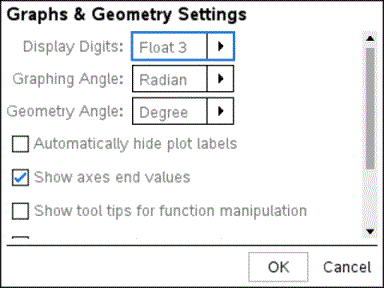
| 4. | 按一下 Tab 鍵或使用滑鼠以在設定列表中進行移動。按一下¢ 開啟下拉式列表,以檢視每一個設定可使用的值。 |
|
欄位 |
值 |
||||||||||||
|
顯示位數 |
|
||||||||||||
|
繪圖角度 |
|
||||||||||||
|
幾何角度 |
|
| 5. | 選取所需設定。 |
| 6. | 選取勾選方塊以啟用該選項,或清除勾選方塊以停用該選項。 |
|
勾選方塊 |
選取後會進行的作業 |
|
自動隱藏圖表標籤 |
圖表標籤只有在選取、抓取或滑鼠移經上方時才會顯示。 |
|
顯示座標軸端值 |
數值標籤顯示座標軸上呈現的最小值與最大值 |
|
顯示函數操作的工具提示 |
當操作函數圖形時會顯示有用資訊 |
|
自動尋找需要的點 |
顯示已繪圖形函數的零點、最小值、最大值,以及追蹤函數圖時的物件。 |
| 7. | 請選擇下列其中一個選項: |
| • | 若要將設定套用至已開啟的文件和速寫板,並將設定儲存為新函數繪圖與幾何作圖應用程式的預設值,請按一下 [確定]。 |
| • | 按一下取消關閉對話方塊,此動作不做任何變更。 |