應用程式可用的選項包括:
| • | 建立新的文件和選取應用程式 |
| • | 將新的頁面和應用程式新增到已開啟文件 |
| • | 將多個應用程式新增到文件內的某一頁中 |
新增應用程式
有數種方法可將應用程式新增到頁面:
| • | 建立新的文件時,請使用觸控板或對應的數字,從應用程式列表中選取應用程式。 |
| • | 若要將新的頁面和應用程式新增到已開啟文件,請按 / ~,然後從列表中選取應用程式。 |
例如:按 2 將函數繪圖應用程式新增到頁面。 工作區域中便會開啟應用程式。
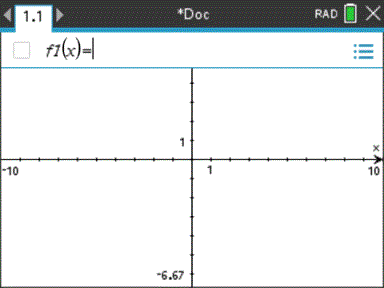
您也可以按 c 後按下列其中一個應用程式圖示,以從 [主畫面] 選取應用程式。
|
|
計算器 |
|
|
函數繪圖 |
|
|
幾何作圖 |
|
|
列表&試算表 |
|
|
數據&統計 |
|
|
筆記 |
|
|
Vernier DataQuest™ |


在一個頁面中使用多個應用程式
一個頁面最多可以新增四個應用程式。
建立新文件時,會包含新增一個應用程式的空間。 若要新增多個應用程式至頁面,請更改配置以容納四個應用程式。
可以選擇一個標準配置作為功能表項,或自定一個配置以滿足您的需要。
選擇一個標準版面配置
| 1. | 按 ~ 5 2 以顯示配置選項。 |
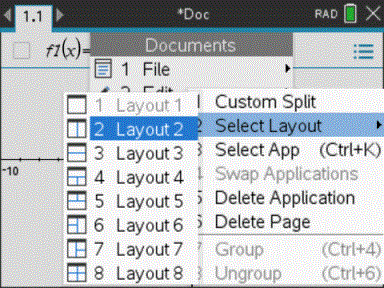
| 2. | 按下所需配置的數目。 |
例如,按 2 建立兩個配置,在一個版面上並列縱向分開。
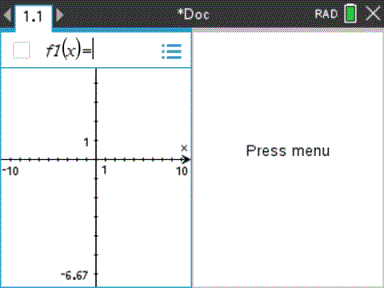
| 3. | 按 / e 在面板之間移動。 粗線面板框表示該面板正在使用中。 |
| 4. | 按 b,然後按一下要新增至新面板的應用程式對應數字。 例如,按 4 新增「列表&試算表」應用程式。 |
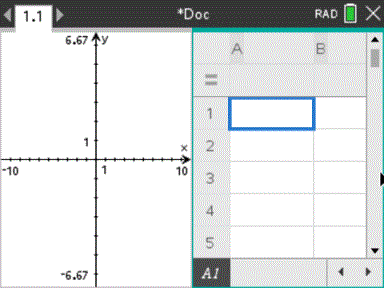
附註: 您可隨時更改版面配置以新增或刪除應用程式。 刪除應用程式時,先選取要刪除的應用程式。
建立自訂版面配置
如標準配置不符合您的需求,可以在版面上自訂分配給應用程式的空間。
| 1. | 按 ~ 5 顯示配置選項。 |
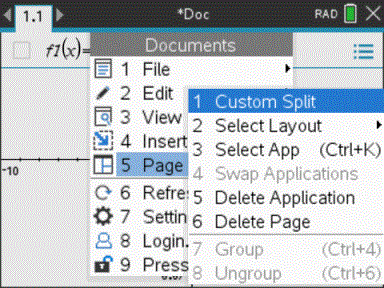
| 2. | 按 1 選擇自訂分割選項。 |
標準配置下在應用程式面板中間有一條分割線。 使用分割線中間的箭頭 ( ) 調整面板的大小。
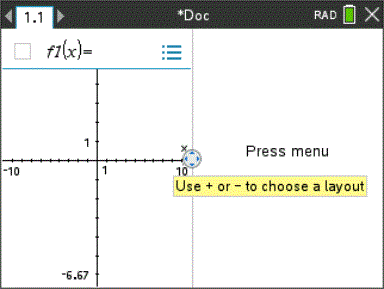
| 3. | 按 ¡、 ¢、 £ 或 ¤ 移動該分割線,調整配置中面板的高度或寬度。 |
| 4. | 按 + 或 - 選擇一個已定義配置。 |
| • | 按 - 返回至整頁配置。 |
| • | 按 + 一次將配置從縱向切換為橫向。 按 - 返回縱向配置。 |
| • | 按 + 兩次以新增第三個面板到該頁面。 按 + 數次可以選擇三個面板的縱向或橫向版面配置。 |
| • | 按 + 五次以新增第四個面板到該頁面。 按 - 在之前配置選項中循環移動。 |
| 5. | 按 x 或 · 接受配置大小。 |
| 6. | 按 / e 在面板之間移動。 粗線面板框表示該面板正在使用中。 |
交換應用程式在頁面上的位置
若要在具有多個應用程式的頁面上更改應用程式的位置,請「交換」兩個應用程式的位置。
| 1. | 按 ~ 5 Page Layout(版面配置) 4 Swap Application(交換應用程式)。 |
所選取應用程式外框為閃爍的粗黑框,螢幕上出現 Swap App(交換應用程式)游標 é。
附註:在有兩個面板的版面配置中,所選取應用程式自動與另一個應用程式交換位置。 按 x 或 · 完成交換。
| 2. | 按 ¡、 ¢、 £ 或 ¤ 將游標放在需要交換的應用程式上方。 |
| 3. | 按 x 或 · 完成交換。 |
附註: 按 d 取消交換。
建立應用程式群組
若要將最多四個頁面設成群組到單一頁面,請執行以下步驟:
| 1. | 選取系列中的第一個頁面。 |
| 2. | 從 [文件] 功能表中選擇[版面配置] > [群組]。 |
按 ~ 5 7。
下一個頁面會與第一個頁面設為同一群組。 版面配置會自動調整為顯示群組中的所有頁面。
取消頁面群組
若要取消頁面群組,請執行下列動作:
| 1. | 選取群組中的頁面。 |
| 2. | 從 [文件]功能表選擇 [版面配置] > [取消群組]。 |
—或—
按 ~ 5 8。
內容會變成個別頁面與應用程式。
從頁面刪除應用程式
| 1. | 按一下要刪除的應用程式。 |
| 2. | 從 [文件] 功能表中選擇 [版面配置] > [刪除應用程式]。 |
—或—
按 ~ 5 5。
已刪除所選取應用程式。
如果要復原刪除操作,按 Ctrl-Z。