本節提供在計算機上使用 TI-Nspire™ 文件時,包含變數、目錄、符號以及數學範本的工具使用概述。
建立 TI-Nspire™ 變數
變數可以是應用程式內所建立物件或函數的任何部份或屬性。 可以變成變數的屬性範例是矩形的面積、圓形的半徑、包含在試算表儲存格或欄內容的值,或是函數運算式。 建立變數時,會將其儲存至問題的記憶體中。 您可以在「使用變數」章節中,找到更多有關變數的資訊。
使用目錄
使用目錄存取 TI-Nspire™ 指令、函數、單位、符號以及運算式範本的列表。 指令與函數會依照字母順序列出。 不是以字母開頭的指令或函數,會列於列表的最後面(&、/、+、-,等)。 若要開啟目錄,請執行下列動作:
| 1. | 從開啟的文件中,按 k 開啟目錄。 |
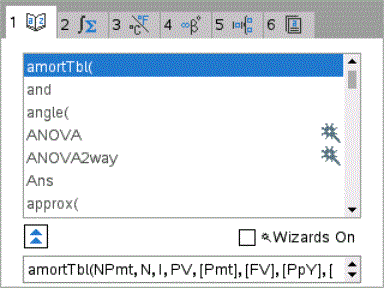
| 2. | 按下適當標籤對應的數字鍵。 |
例如:按 2 顯示數學函數列表。
| 3. | 按 6 直到標示出要插入的項目為止。 |
附註:若要查看所選取項目的其他語法範例,請按 e,然後按 · 將「說明」放到最大或縮到最小。 若要移回至所選取項目,請按 g e。
| 4. | 按 · 以插入項目。 |
關於目錄視窗
目錄視窗使用下列標籤將指令、特殊字元與範本分類至文件中:

|
包含依照字母順序排列的所有指令與函數 |

|
包含所有數學函數 |

|
提供標準測量單位值 |

|
提供加入特殊數字元的符號調色盤 |

|
包含建立二維 物件的數學範本,包括積、和、平方根以及積分。 |

|
顯示公用資料庫 (LibPub) 物件 |
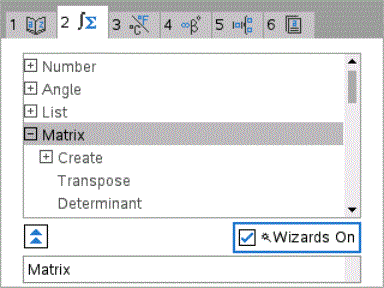
使用精靈
部分目錄函數會顯示精靈,以協助輸入函數引數。 若要使用精靈,請按 e 直到標示 [開啟精靈] 方塊為只。 按 x 或 · 選取複選框。
輸入特殊字元
符號調色盤包含在目錄中找到的物件子集合。 若要開啟符號調色盤,請執行下列動作:
| 1. | 在開啟的文件中,按 / k。 |
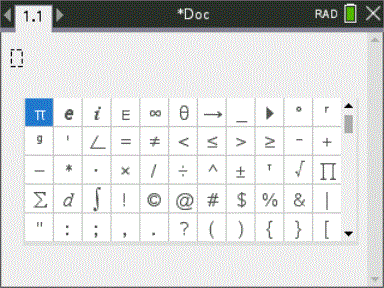
| 2. | 按 ¡、¢、£ 或 ¤ 選取符號。 |
| 3. | 按 · 插入符號。 |
輸入數學運算式
使用數學運算式範本建立二維物件,例如總和、積分、導數以及平方根。 若要開啟數學運算式調色盤,請執行下列動作:
| 1. | 在開啟的文件中,按 t。 |
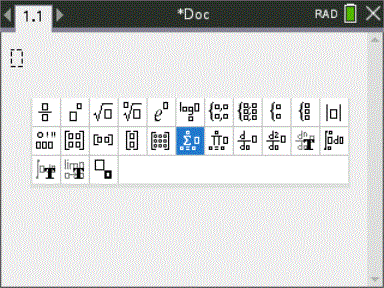
| 2. | 按 ¡、¢、£ 或 ¤ 選取運算式。 |
| 3. | 按 x 或 · 插入運算式。 |
輸入國際語言字元
使用 ; 鍵在應用程式中輸入特殊的讀音或重音字元,例如允許輸入文字的筆記。
| 1. | 開啟像筆記這類可允許輸入文字的應用程式。 |
| 2. | 輸入所需文字。 |
| 3. | 將游標移動到要標出讀音的字母後方。 例如,在法文地區設定中為「e」。 |
按小鍵盤上的 ;。 請注意「e」會變更為「é」。持續按 ; 直到您找到想要的 e 讀音版本。 按 _ 或文字下一個字母,以接受該字元,然後繼續輸入。