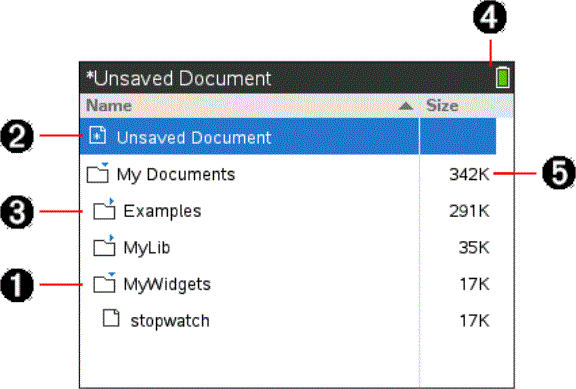
[我的文件] 是檔案管理員,可在其中儲存和管理文件。 下面的範例說明 [我的文件] 螢幕及其主要組成部分(標示)。 螢幕下方是各個已標示部分的說明。
|
À |
展開的資料夾 |
|
Á |
目前,未儲存的文件 |
|
 |
收合的資料夾 |
|
à |
系統狀態指標 |
|
Ä |
檔案大小 |
在 [我的文件] 中瀏覽檔案
開啟 [我的文件]:
| ▶ | 按 c 2。 |
附註: 如果在頁面中工作,請按 / £ / £。
此時會開啟 [我的文件] 畫面,顯示計算機上的所有資料夾及檔案。
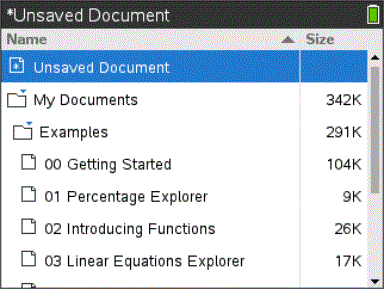
| • | 若要將欄依照名稱或大小排序,請按一下欄標題。 再按一次可將排序從升冪改成降冪。 |
| • | 若要捲動檢視 [我的文件],按一下或抓取捲軸。 |
| • | 若要打開單一資料夾,游標指向資料夾並按一下該資料夾的圖示或按 / ¢。 若要收合,再按點一次或按下 / ¡。 |
| • | 要展開所有資料夾,按 b 7。 要收合資料夾,按 b 8。 |
重新命名資料夾或文件
如果要重新命名資料夾或文件,請執行以下步驟:
| 1. | 按 5與6 按鍵以標示要重新命名的文件或資料夾。 |
| 2. | 按 b 2。 |
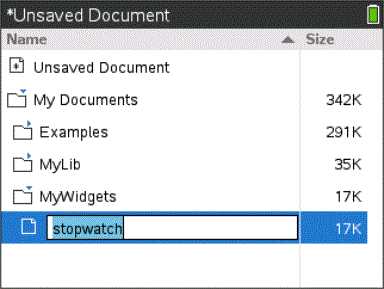
標示文件或資料夾名稱。
| 3. | 輸入新的名稱並按 · 以完成變更。 |
附註: 按 d 取消。
建立資料夾
可透過兩種方式建立資料夾:
| • | 可以在儲存新文件時建立資料夾: 可透過 [儲存] 和 [另存新檔] 功能表指令輸入文件的新資料夾名稱。 |
| • | 可以從 [我的文件] 螢幕中直接建立資料夾。 按 b 1。 輸入新資料夾的名稱,按 x 或 · 新增該名稱。 |
檔案及資料夾命名規則
資料夾名稱必須是唯一的。 檔案和資料夾名稱可以很長並可包含幾乎所有的字元,包括空格及標點符號。
附註: 如果要將這些文件傳輸至電腦以使用於 TI-Nspire™ 軟體,最好使用電腦可接受的名稱。 避免標點符號、/、\ 或符號。
刪除文件和資料夾
| 1. | 按 5 和 6 按鍵以標示要刪除的文件或資料夾。 |
| 2. | 按 / b 6。 |
—或—
按.。
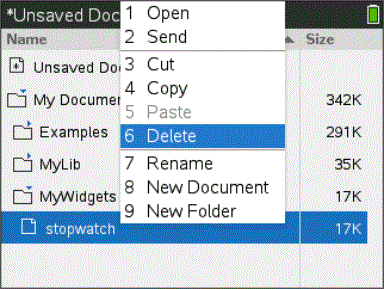
開啟一個對話方塊,確認您是否要刪除該檔案或資料夾。
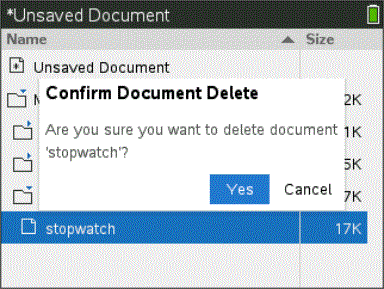
| 3. | 按 x 或 · 選擇 [是]。 |
此時會刪除文件。
複製文件或資料夾
使用 [複製] / C 和 [貼上] / V 複製文件和資料夾。
要將文件複製到其他資料夾,選擇目標資料夾,然後貼上。
恢復刪除的文件
在 [我的文件] 中執行的大多數操作可以進行復原。 按 / Z(復原)取消上一次操作,直到恢復已刪除的文件。