第一次開啟新文件或新增新問題至文件時,請從功能表選取應用程式。
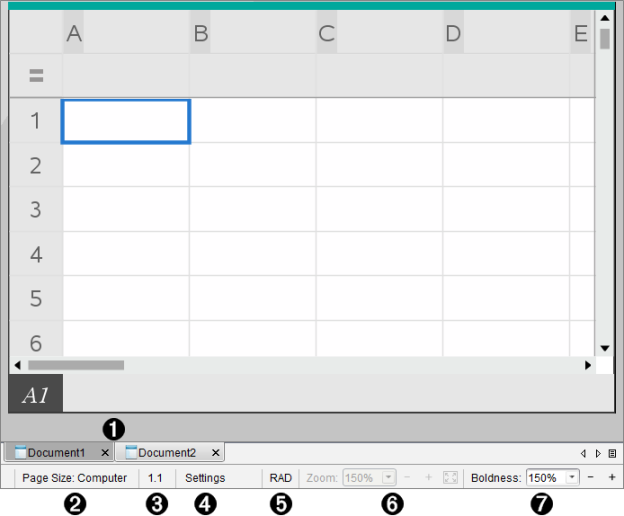
以下 圖示 顯示“清單和試算表”套用的文件在工作區域中顯示時的外觀。
|
À |
文件 名稱。 標籤顯示所有已開啟文件的名稱。 按一下名稱,使之成為使用中的文件。 |
|
Á |
頁面大小。 顯示文件的頁面大小是 [計算機] 還是 [電腦]。 您可使用 TI-Nspire™ 檔案功能表將文件頁面大小從一種轉換為另一種。 |
|
 |
問題/頁面計數器。 為現用頁面標注問題編號和頁面編號。 例如,標籤為 1.2 表示問題號為 1,頁碼為 2。 |
|
à |
設定。 按兩下可檢視或變更使用中文件的 [文件設定],還可變更預設的 [文件設定]。 |
|
Ä |
角度模式。 顯示角度模式的簡明資訊(角度、弧度或百分度)。 將指針懸停在指示器上可查看全名。 |
|
Å |
縮放。 僅在 [計算機] 預覽模式下啟用(選取工具列上的文件預覽,然後選取計算機)。 按一下 ▼,然後選擇放大值,或按一下 |
|
Æ |
粗細。 僅在 [電腦] 預覽模式下啟用(選取工具列上的文件預覽,然後選取電腦)。 按一下 ▼,然後選取一個值來增加或減少文字或其他項目的粗細程度。 |
 適合螢幕按鈕 使計算機預覽自動調整到視窗大小。.
使用頁面中的多個應用程式
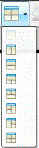
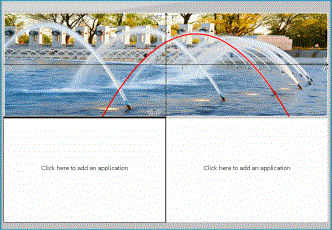
最多可以新增四個應用程式至一個頁面。 在頁面上有多個應用程式時,使用中應用程式的功能表會顯示在 [文件工具箱] 中。 使用多個應用程式需要兩個步驟:
| • | 變更版面配置以容納多個應用程式 |
| • | 新增應用程式 |
即使已正在使用某個應用程式,也可以新增多個應用程式至頁面。
 新增多個應用程式至頁面
 。
。