注意:這些說明中,大部分僅適用於 Teacher Software。
 檢查頁面大小
| 1. | 在 Teacher Software 中,移至 TI-Nspire™ [檔案]功能表,然後選取 [文件屬性]。 |
| 2. | 按一下頁面大小標籤。 |
| 3. | 勾號表示文件目前的頁面大小。 |
Teacher Software 和 Student Software 可讓您檢視已新增至文件的著作權資訊。
| 1. | 在 TI-Nspire™ [檔案]功能表上,選取 [檢視著作權資訊]。 |
Copyright Information(著作權資訊)對話方塊開啟。
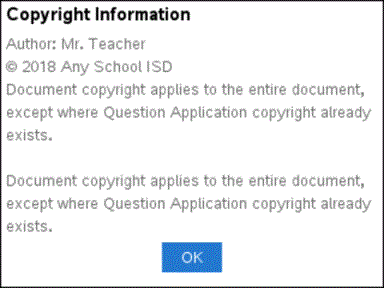
| 2. | 按一下 确定 可關閉對話方塊。 |
使用 Teacher Software 可新增個別著作權資訊至建立的文件,或將相同的著作權資訊套用到所有新文件。
| 1. | 開啟文件。 |
| 2. | 在 TI-Nspire™ [檔案]功能表上,選取 [文件屬性]。 |
| 3. | 按一下著作權標籤。 |
| 4. | 編輯下列欄位以定義著作權詳情: |
| • | 作者 |
| • | 著作權(選取 [公用領域] 或 [著作權])。 |
| • | 年份(選取 [公用領域] 時停用) |
| • | 擁有者(選取 [公用領域] 時停用) |
| • | Comments |
| 5. | 若要從這裡開始將提供的資訊新增至所有新文件,請選取 [將此著作權套用至所有新文件]。 |
| 6. | 按一下 [確定] 以將著作權資訊套用至文件。 |
教師可保護文件,以建立要發送給學生或用於其他用途的文件。收到唯讀文件的學生若要進行變更,則會收到提示以將文件另存新檔。
| 1. | 開啟文件。 |
| 2. | 在 TI-Nspire™ [檔案]功能表上,選取 [文件屬性]。 |
| 3. | 按一下 Protection(保護) 標籤。 |
| 4. | 選取 [將此文件設為唯讀] 核取方塊。 |
| 5. | 按一下 [確定]。 |