教師可使用 TI-Nspire™ CX Premium Teacher Software、TI-Nspire™ CX Teacher Software 或 TI-Nspire™ CX Navigator™ Teacher Software 中的「轉移工具」功能,將共用的資料夾與檔案集重新載入至擴充基座中已連接的計算機,或使用現有的作業系統升級計算機上的作業系統。
若要透過已連接的 TI-Nspire™ CX 計算機接收或轉移內容,您必須在所有計算機上安裝 3.0 版或更新版本的作業系統。
檢視狀態與設定
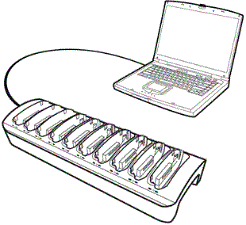
教師也可以檢視已連接計算機的狀態與設定。使用「轉移工具」時,擴充基座必須透過插於可用 USB 連接埠的 USB 傳輸線連接至教師電腦。
支援的檔案類型
您可將下列檔案類型傳輸至已連接的計算機:
|
檔案類型 |
副檔名 |
|
TI‑Nspire™ 文件 |
.tns |
|
封裝的課程套裝包檔案 |
.tilb |
|
計算機作業系統檔案 |
|
|
TI-Nspire™ CX 計算機 |
.tco |
|
TI‐Nspire™ CX CAS 計算機 |
.tcc |
|
TI-Nspire™ CX II 計算機 |
.tco2 |
|
TI-Nspire™ CX II CAS 計算機 |
.tcc2 |
|
TI-Nspire™ CX II-T 計算機 |
.tct2 |
|
TI-Nspire™ CX II-T CAS 計算機 |
.tcc2 |
|
TI-Nspire™ CX II-C CAS 計算機 |
.tcc2 |
|
TI-Nspire™ 計算機 |
.tno |
|
TI-Nspire™ CAS 計算機 |
.tnc |
使用「轉移工具」時,可以選擇將檔案傳輸至所有已連接的計算機,或將檔案傳輸至擴充基座中所選取的計算機。
傳輸檔案與資料夾至計算機
使用「轉移工具」選取儲存在電腦上的資料夾或檔案,然後傳輸至位於 TI-Nspire™ 擴充基座中的計算機。一旦開始傳輸便會持續進行,除非停止傳輸。在傳輸完成或停止傳輸前無法選取其他檔案。
如果相關的傳輸狀態 LED 指示燈顯示傳輸已完成,則可將計算機從擴充基座中移除。可以將其他計算機置入空的插槽,則檔案也會傳輸至該計算機,除非停止傳輸。
如需使用 [傳輸工具] 的詳細資訊,請參考下列手冊:
| • | 《TI-Nspire™ CX Premium Teacher Software 手冊》 |
| • | 《TI-Nspire™ CX Teacher Software 手冊》 |
| • | 《TI-Nspire™ CX Navigator™ Teacher Software 手冊》 |
在擴充基座上檢視傳輸狀態
擴充基座正面每一個插槽底下的傳輸狀態 LED 指示燈,提供位於該插槽之計算機的傳輸狀態基本資訊。
轉移狀態 LED 指示燈位於傳輸 (Ÿ) 符號的右側。
|
Ÿ |
傳輸狀態 LED 指示燈 |
|
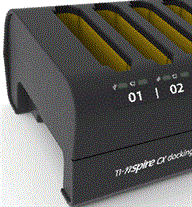
| • | 如果計算機只是進行充電而沒有執行任何傳輸,LED 指示燈為關閉狀態。 |
| • | 持續綠燈表示傳輸已順利完成。 |
| • | 閃爍綠燈表示傳輸正在進行(正在傳送檔案)。 |
在教師電腦上檢視傳輸狀態
教師可以在 [傳輸工具] 中檢視傳輸至個別計算機之檔案的狀態。若要檢視所傳輸檔案的狀態,請執行下列動作:
| 1. | 在「轉移工具」視窗中按一下「狀態」標籤。 |
| 2. | 按一下檔案名稱前面的 + 以開啟顯示畫面。 |
在工具中選取計算機時,會顯示下列資訊:
| • | 計算機 ID |
| • | 傳輸中檔案的名稱 |
| • | 所選取計算機上之檔案的進度列 |
如需使用「轉移工具」的詳細資訊,請參考《TI-Nspire™ CX Premium Teacher Software 手冊》及《TI-Nspire™ CX Navigator™ Teacher Software 手冊》。
故障排除
如果檔案傳輸失敗,請檢查計算機是否有下列錯誤狀況:
| • | 電量不足 |
| • | 計算機類型錯誤 |
| • | 記憶體已滿 |
| • | 斷線 |
| • | 作業系統版本錯誤或沒有作業系統 |