可以操作和探索描點資料。
 移動資料組或資料組距
| 1. | 按下不動所需的資料組或組距。 |
游標變更為開掌形狀 ÷。
| 2. | 將點或軸移動到新的位置,然後釋放。 移動點會改變 x 和 y 值。 |
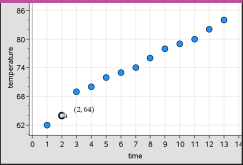
若使用取自 [序列 & 試算表] 的資料,當移動點時,對應於原始點或軸的資料將會在 [序列 & 試算表] 的原始行內自動更新。
也可以透過變更 [序列 & 試算表] 或計算工具應用程式中的數字,來移動點或組距。 資料將會在所有的圖表顯示中更新。
| 1. | 將游標移至欲選取的資料組上。 當游標變成開掌形狀 ÷ 時,按一下以將該資料組新增到選項中。 |
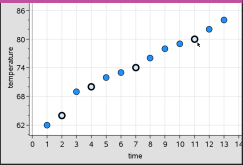
或者,可以在資料組的四週拖曳出一個選取矩形以選取該資料組。
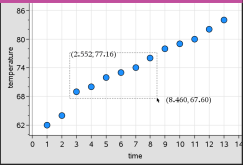
| 2. | 拖曳任意選取點以移動全部。 |
附註: 當列表在 [序列 & 試算表] 中定義為公式時,資料組的移動範圍將限制於符合該公式的位置中。
可以根據列表順序、值的順序或類別名稱的字母順序來排列所繪製類別
| 1. | 按一下包含繪製資料的工作區域。 |
| 2. | 在 [動作] 功能表中,按一下 [排序],然後再按一下排序類型。 |
|
|
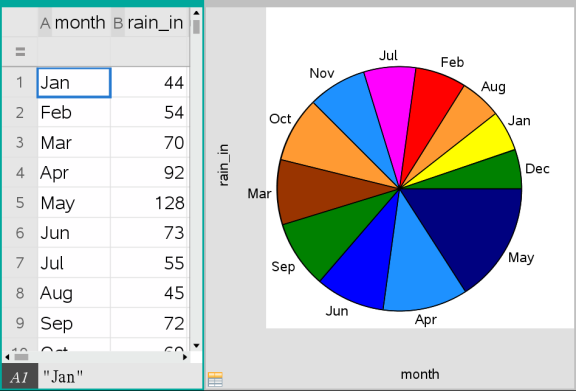
附註: 按住並拖曳一個標簽,可自訂類別的排列順序。
| 1. | 在 分析 功能表中按一下 圖表值。 |
工作區域內將會開啟含預設運算式的文字方塊。
|
|
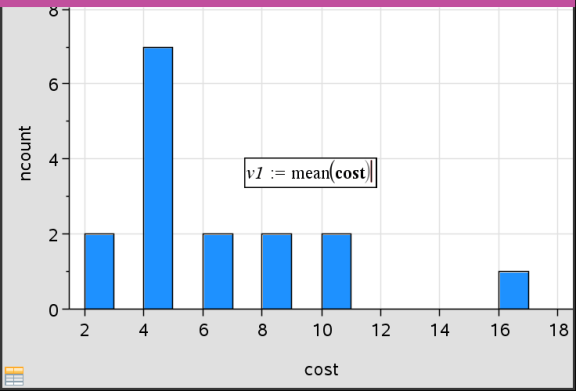
| 2. | 輸入要繪製的值,然後按下 輸入。 在此範例中,值為v1:= mean(cost)。 |
該值將繪製為與軸垂直的直線。 若工作區域上有多個圖表,則每個圖表會顯示其繪製值區段。
附註: 若需使用頻率表來產生直方圖,請參照運算式中的頻率列表。 例如,在圖表值輸入方塊中輸入「v1:= mean(cost, frequency)」運算式。
| 3. | 按一下直線以顯示值。 |
附註: 連按兩下值即可編輯運算式。
|
|
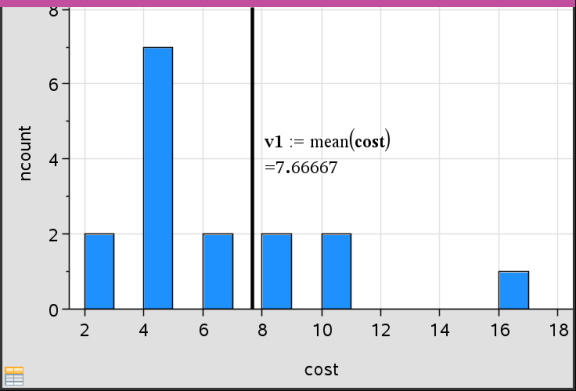
可以在單一數字或計算結果為數字的任何運算式中使用[圖表]值。 若值與資料有關,如 平均值,則在拖曳資料組或在 [序列 & 試算表] 應用程式中執行變更時,直線將會更新反映這些變更,可以檢視資料組對計算的影響。
| 1. | 選取描點值線。 |
| 2. | 在 動作 功能表中選取 移除描點值。 |
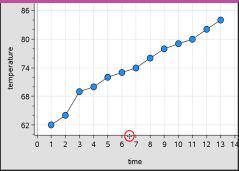
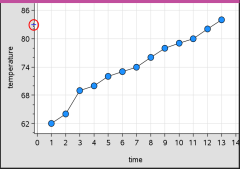
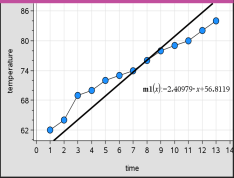
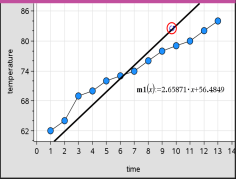
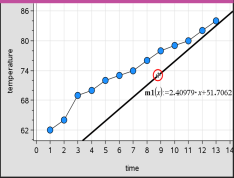
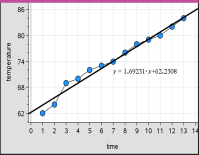
可以在圖表上顯示殘差平方。 殘差平方可以幫助您評估資料模式的適當性。
附註: 只有在工作區域內存在迴歸或可移動線時,才可以使用此工具。
| ▶ | 在 分析 功能表中,按一下 殘差> 顯示殘差平方。 |
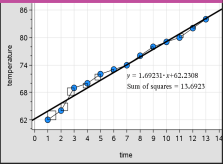
平方和將會隨著線條或資料的變更而更新。
可以由顯示殘差圖來確定線條符合資料的程度。 工作區域必須包含一個散佈圖和一條或多條可移動線、迴歸或描點函數,才可以使用 顯示殘差圖。
| ▶ | 在工作區域上具有散佈圖、迴歸的線條和/或可移動線時,選取分析功能表,然後選取顯示殘差圖>殘差。 |
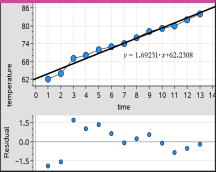
附註:
| • | 繪製多個迴歸或函數和可移動線後,可以按一下線條來選取每一項以顯示其殘差圖。 |
| • | 按住殘差圖上的點即可檢視殘差。 |
| • | 選取的迴歸或函數的殘差圖將會顯示於工作區域中。 |
| • | 為了在比較資料集時達到一致,殘差圖不會在一個函數或迴歸移動到另一個函數或迴歸時進行重新縮放。 |
| • | 顯示殘差圖之前,請先選取一個函數或迴歸。 若沒有選取函數或迴歸且繪製了函數或迴歸,[資料 & 統計] 將任意選取函數或迴歸來顯示殘差圖。 |
| • | 可透過按一下並拖曳來調整軸。 |
| ▶ | 在工作區域上具有散佈圖、迴歸的線條和/或可移動線時,選取 分析 功能表,然後選取 隱藏殘差圖。 |