藉由資料&統計應用程式,可以探索和顯示資料以及圖形推論統計。 序列&試算表應用程式可搭配資料&統計應用程式使用。 利用序列&試算表的「摘要圖表」和「快速繪圖」工具,可以自動新增資料&統計應用程式以顯示圖表。 在某問題中(使用序列&試算表或計算工具應用程式)建立的列表,可以當作該問題內任何 TI-Nspire™ 應用程式中的變數來操作。
 變更「資料&統計」 設定
| 1. | 在設定功能表中選取設定。 |
| 2. | 選取所需的設定。 |
| • | 顯示位數。 可選取使用於目前文件中數位標示的顯示格式。 選取自動使「文件設定」對話方塊自動使用設定。 |
| • | 診斷程式。 顯示特定回歸方程式的 r2 或 R2 統計值(可用時)。 |
| - | 線性 (mx+b)、線性 (a+bx)、冪、指數和對數回歸顯示 r2。 |
| - | 二次、三次和四次回歸顯示 R2。 |
資料&統計應用程式可以從變數繪製數值和字串(類別)數據。 若在包含列表的問題中新增資料&統計應用程式,工作區域上將會顯示一個預設案例圖表。
案例圖表如同一疊含有資料的卡,而這些卡隨機散落在圖表上。 按下一個點即可以查看「卡」上的資料。 拖曳一個點即可依據標題變數對「卡」進行「分組」。
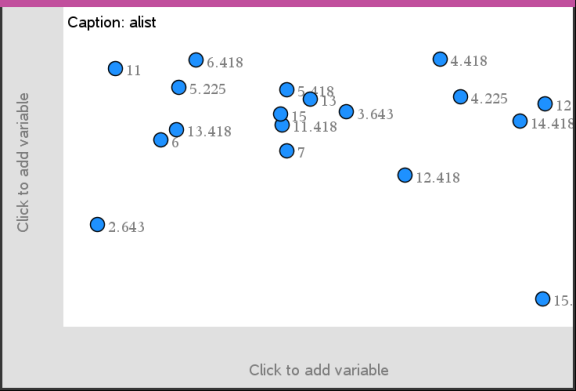
| ▶ | 按一下在標題後面顯示的變數名稱即可使用案例圖表。 |
| - | 選取 <None> 可移除預設案例圖表。 |
| - | 若要取代目前的案例圖表變數,選取變數名稱即可。 |
| - | 將游標移至任何資料點上即可檢視摘要資訊。 |
| - | 將任一資料點拖曳至某個軸,則可檢視資料點的群組方式。 |
| - | 啟動「圖形追蹤」工具,然後按下◄ 或 ►即可在點之間移動。 |
若在任何一個軸上新增一個變數,該變數的圖表將會取代預設案例圖表。 若從任一軸移除描點變數,將會重新顯示預設案例圖表。
由內容功能表可以操作最常使用選取物件的工具。 內容功能表會根據啟用物件和執行中工作而顯示不同的選項。
| ▶ | 若要開啟物件的內容功能表,請執行以下步驟: |
Windows®: 在物件上按一下滑鼠右鍵。
Mac®: 按住 「 時再按一下物件。
手持裝置: 游標指向物件並按下 / b。
內容功能表包含色彩選項。 透過「色彩」選項可以變更資料色彩。
內容功能表也會顯示適用於各種圖表的其他選項。
若要繪製變數,從包含資料&統計應用程式和列表的問題開始,該列表為利用序列&試算表應用程式或計算工具應用程式所建立。
| 1. | 按一下靠近軸中央的「新增變數」區域。 |
若軸上沒有描點變數,將會顯示請按一下滑鼠或按下輸入以新增變數工具提示。
| 2. | 按一下請按一下滑鼠或按下輸入以新增變數工具提示。 |
畫面上將會出現一個列表,以顯示可用變數的名稱。

| 3. | 按一下欲繪製的變數名稱。 |
附註: 根據慣例,在 x 軸上會顯示自變數。
單變數的預設圖表是點圖。 預設案例圖表中的資料點將會重新定位,以表示點圖中所選取變數元素。
| 4. | (選用)按一下其他軸靠近中央的「新增變數」區域,即可繪製第二個變數。 |
雙變數的預設圖表是散佈圖。 資料點將會移動,並以散佈圖表示兩個變數元素。
| 5. | (選用)重複執行步驟 1-3,選取要在垂直軸上繪製的其他變數。 |
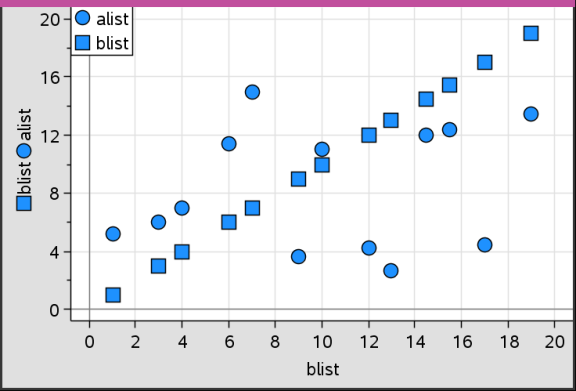
新增的每個變數名稱會附加至軸上的標籤。 預設資料點形狀即會變更以區別資料,並會顯示圖例來識別形狀。
| 6. | 變更、分析或探索描點資料。 |
| - | 再按一下「新增變數」區域即可移除或變更軸上的變數。 |
| - | 從圖表類型功能表選取一個工具,以在另一個支援的圖表類型中檢視描點資料。 |
| - | 在分析功能表上選取「圖形追蹤」工具,然後按 ◄ 或 ► 即可在繪製資料點之間移動。 |
| - | 繪製為變數的列表可能為數據不完整或有遺失的情況。 (該情況指包含在序列&試算表應用程式儲存格中的行內資料。) 序列&試算表應用程式將 void 顯示為底線(「_」),而資料&統計不會在 void 儲存格內繪製資料點。 |
可經由「資料&統計」工作區域上的資料點來探索它們呈現的效果。 例如,可以探索特定的值群組如何影響中位數。
只可以在資料點定義所允許的方向移動該資料點。 若使用「序列&試算表」中的公式來定義某個列表,「資料&統計」中的點可能會因為該公式的限制而無法移動。 例如,你可以操作 y=x 的結果圖表,但只能沿著直線移動。
無法移動表示鎖定變數內的資料點或表示類別值的資料。
| 1. | 在「資料&統計」工作區域上,按一下未被公式鎖定或限制的資料表示方式,例如直方圖組距或箱形圖的虛線。 |
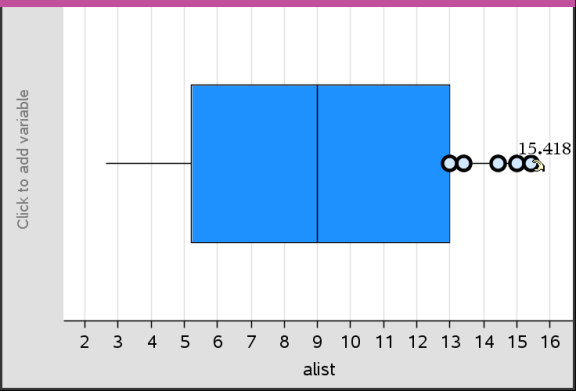
游標變成一個張開的手掌時,表示可以移動資料。
| 2. | 拖曳選取項可探索不同資料點影響圖的情況。 |
手持裝置: 按下 / a 以抓取資料點,然後滑動或使用箭頭鍵拖曳之。
當拖曳資料點時,工作區域上將會顯示持續變更的值。