您可以透過新增標題、變更顏色和設定軸的範圍,自訂 [圖形] 檢視畫面。
 新增標題
新增標題
為圖形新增標題後,標題會顯示在 [檢視詳細資料] 區域中。列印圖形時,標題會列印在圖形上。
| 1. | 按一下 [圖形] > [圖形標題]。 |
[圖形標題] 對話方塊會隨即開啟。
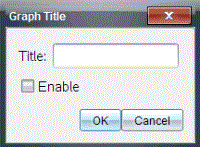
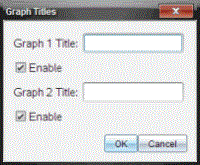
如果工作區域有兩個圖形,對話方塊便會提供兩個標題選項。
| 2. | 在 [標題] 欄位中輸入圖形的名稱。 |
—或—
| a) | 在 [圖形 1] 欄位中輸入第一個圖形的名稱。 |
| b) | 在 [圖形 2] 欄位中輸入第二個圖形的名稱。 |
| 3. | 選取 [啟用] 即可顯示標題。 |
注意:可依需求使用 [啟用] 選項,以隱藏或顯示圖形標題。
| 4. | 按一下 [確定]。 |
標題會隨即顯示出來。
設定單一圖形的軸範圍
若要修改 x 軸和 y 軸的最小值與最大值範圍,請依照以下步驟操作:
| 1. | 按一下 [圖形] > [視窗設定]。 |
[視窗設定] 對話方塊會隨即開啟。
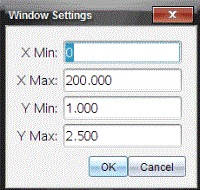
| 2. | 在以下一個或多個欄位中輸入新值: |
| - | X 最小值 |
| - | X 最大值 |
| - | Y 最小值 |
| - | Y 最大值 |
| 3. | 按一下 [確定]。 |
在您下次修改範圍或更改資料集之前,應用程式將會在圖形中使用可視範圍的新值。
設定兩個圖形的軸範圍
處理兩個圖形時,請輸入兩個 y 軸最小值和最大值,但只輸入一組 x 軸最小值和最大值。
| 1. | 按一下 [圖形] > [視窗設定]。 |
[視窗設定] 對話方塊會隨即開啟。
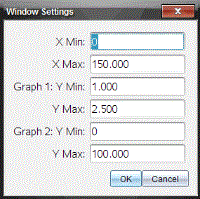
| 2. | 在以下一個或多個欄位中輸入新值: |
| - | X 最小值 |
| - | X 最大值 |
| - | 圖形 1:Y 最小值 |
| - | Y 最大值 |
| - | 圖形 2:Y 最小值 |
| - | Y 最大值 |
| 3. | 按一下 [確定]。 |
在您下次修改範圍或更改資料集之前,應用程式將會在圖形中使用可視範圍的新值。
在圖形螢幕上設定軸範圍
您可以在圖形螢幕上直接修改 x 軸和 y 軸的最小值與最大值範圍。
| ▶ | 選取要變更的軸值,然後輸入新值。 |
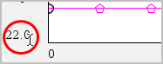
圖形會重新繪製,以反映您所做的變更。
| 1. | 在左側的 [詳細資料] 檢視中,按一下檢視選取按鈕正下方的標籤。 |
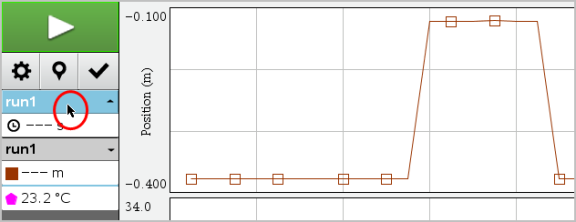
| 2. | [詳細資料] 檢視會顯示可用的資料集清單。 |
| 3. | 使用勾選方塊選取要繪製的資料集。 |
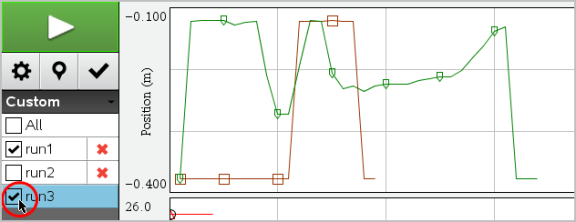
使用自動調整選項可顯示繪製的所有點。變更 x 軸和 y 軸範圍或縮放圖形後,[立即自動調整] 會是相當實用的功能。您還可以自訂要在收集期間和之後使用的自動調整設定。
使用應用程式功能表執行「立即自動調整」
| ▶ | 按一下 [圖形] > [立即自動調整]。 |
圖形會立即顯示繪製的所有點。
使用內容功能表執行「立即自動調整」
| 1. | 在圖形區域中開啟內容功能表。 |
| 2. | 按一下 [視窗/縮放] > [立即自動調整]。 |
圖形會立即顯示繪製的所有點。
定義收集期間的自動調整
要在收集期間使用自動調整,有兩個選項可供選擇。若要選擇選項,請依照以下步驟操作:
| 1. | 按一下 [選項] > [自動調整設定]。 |
[自動調整設定] 對話方塊會隨即開啟。
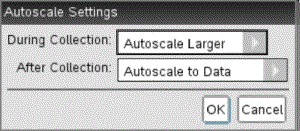
| 2. | 按一下 [►],開啟 [收集期間] 下拉清單。 |
| 3. | 選取以下任一選項: |
| • | 自動調整到較大 - 依需求擴大圖形,以便在收集期間顯示所有點。 |
| • | 請勿自動調整 - 收集期間不變更圖形。 |
| 4. | 按一下 [確定] 可儲存設定。 |
定義收集後自動調整
有三個設定收集後自動調整的選項。若要開始設定,請依照以下步驟操作:
| 1. | 按一下 [選項] > [自動調整設定]。 |
[自動調整設定] 對話方塊會隨即開啟。
| 2. | 按一下 [►],開啟 [收集後] 下拉清單。 |
| 3. | 選取以下任一選項: |
| • | 自動調整資料。擴大圖形以顯示所有資料點。此選項是預設模式。 |
| • | 從零自動調整。修改圖形,以顯示包括原點在內的所有資料點。 |
| • | 請勿自動調整。不變更圖形設定。 |
| 4. | 按一下 [確定] 可儲存設定。 |
選取圖形上的資料範圍在幾種情況下很有用,例如放大或縮小、隱藏和取消隱藏資料,以及檢查設定。
若要選取範圍,請依照以下指示操作:
| 1. | 在圖形內拖曳。 |
選定區域會顯示為灰色陰影。
| 2. | 執行以下其中一項操作。 |
| • | 放大或縮小 |
| • | 隱藏或取消隱藏資料 |
| • | 檢查設定 |
如要取消選取範圍:
| ▶ | 必要時按下 Esc 鍵,以移除陰影及垂直描跡線。 |
您可以放大已收集點的某個子集。您還可以縮小之前經過縮放的圖形,或將圖形視窗擴大到已收集資料點之外。
若要在圖形上放大,請依照以下步驟操作:
| 1. | 選取您想放大的區域,或者使用目前的檢視畫面。 |
| 2. | 按一下 [圖形] > [放大]。 |
圖形將隨即調整,以僅顯示所選區域。
選定的 x 軸範圍會成為新的 x 軸範圍。y 軸範圍會自動調整,以顯示選定範圍內繪製的所有資料點。
| ▶ | 選取 [圖形] > [縮小]。 |
圖形現在已擴大。
如果在縮小前先行放大,圖形會顯示放大前的原始設定。
例如,若您放大了兩次,則第一次縮小將顯示第一次放大的視窗。如要顯示經過多次放大後的完整圖形和所有資料點,請使用 [立即自動調整]。
若要指定標記在圖形上的顯示頻率以及是否使用連接線,請依照以下步驟操作:
| 1. | 按一下 [選項] > [點選項]。 |
[點選項] 對話方塊會隨即開啟。
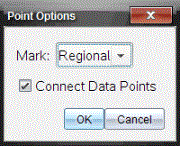
| 2. | 從下拉列表中選取 [標記] 選項。 |
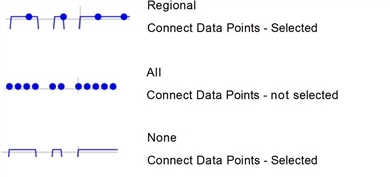
| • | 無。無點保護器。 |
| • | 部分區域。定期點保護器 |
| • | 全部。每個資料點都是點保護器。 |
| 3. | 選取 [連接資料點] 可在點之間顯示連接線。 |
—或—
清除 [連接資料點] 可清除點之間的連接線。
以下圖形顯示的是部分 [點標記符] 選項的範例。
| 1. | 按一下想要變更顏色的圖形的點指示器。 |
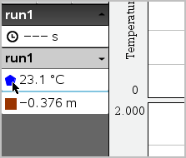
| 2. | 在 [列選項] 對話方塊中選取新的顏色。 |
| 1. | 以滑鼠右鍵按一下圖形,以開啟功能表。 |
| 2. | 按一下 [點標記]。 |
注意:如果只有一個因變數欄,點標記選項前將顯示資料集名稱和欄名稱。否則,點標記選項將具有一個功能表。
| 3. | 選取要變更的欄變數。 |
| 4. | 選取要設定的點標記。 |
點標記會隨即變更為所選選項。
使用選項 [選取 X 軸欄],選取為資料繪圖時作為自變數的欄。該列會用於所有圖形。
| 1. | 按一下 [圖形] > [選取 X 軸欄]。 |
| 2. | 選取要變更的變數。 |
圖形上的 x 軸標籤將發生變化,而圖形將使用供資料繪圖使用的新自變數重新排序。
使用選項 [選取 Y 軸欄],選取要在顯示的圖形上繪製的因變數欄。
| 1. | 按一下 [圖形] > [選取 Y 軸欄]。 |
| 2. | 選取以下其中一個選項: |
| • | 清單中的變數。該清單是因變數和資料集數的組合。 |
| • | 其他。選取 [其他] 會開啟 [選取] 對話方塊。請在您想選取資料集變數組合進行繪圖時使用此選項。 |
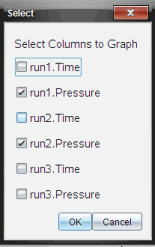
您可隱藏或顯示螢幕左側的 [詳細資料] 檢視畫面。
| ▶ | 按一下 [選項] > [隱藏詳細資料] 或 [選項] > [顯示詳細資料]。 |
您可以在函數繪圖上隱藏或顯示座標軸標記標籤。
| ▶ | 按一下 [選項] > [隱藏標記標籤] 或 [選項] > [顯示標記標籤]。 |
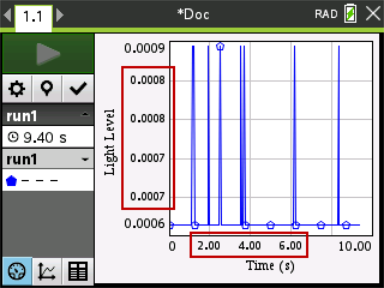
注意:
| • | 將 Vernier DataQuest™ 應用程式新增到文件後,預設會顯示標記標籤。 |
| • | 如果可用空間不足,即不會顯示標記標籤。系統會一律顯示最小值和最大值。 |
| • | 標記標籤無法編輯,但如果您已編輯最小值或最大值或已變更視窗設定,則系統會根據需要重新計算這兩類值。 |