預設為開始收集 按鈕 會在下次運行時覆寫已收集資料。 如要保留每次運行資料,可以將其儲存為資料集。 收集多個資料集後,便可以在「圖形」視窗中對任何資料集組合進行疊加。
重要資訊: 若您在關閉資料集文件前未先進行儲存,則會遺失資料集。 若之後要再使用已儲存資料,請務必儲存文件。
 儲存資料為資料集
| 1. | 收集首次運行的資料。 (請參考 收集資料中.) |
| 2. | 按一下儲存資料集按鈕 。 。 |
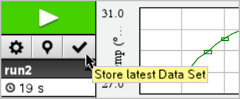
資料隨即儲存為 run1。 並建立新資料集 run2 以供收集下次運行資料。
| 3. | 按一下開始收集 以對 run2 收集資料。 |
| 1. | 按一下圖形視窗圖示 以顯示圖形。 以顯示圖形。 |
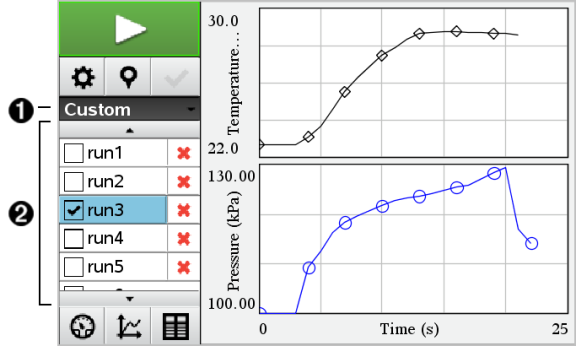
| 2. | 按一下「資料集選擇器」(「詳情」視窗上方附近)以展開資料集清單。 |
|
À |
經由資料集選擇器可展開或收合清單。 |
|
Á |
展開的清單中顯示可用資料集。 需要時會顯示捲動按鈕,可用於捲動清單。 |
| 3. | 利用選取或清除核取方塊來選擇要檢視的資料集。 |
需要時重新調節圖形,以顯示所有已選資料。
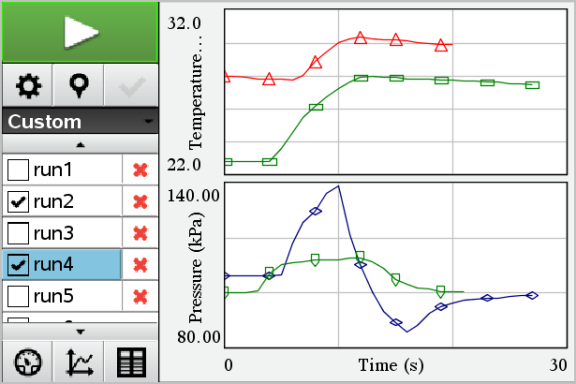
提示: 若要快速選取單個資料集,請按下 Shift 並同時按一下清單中的相對應名稱。 圖形僅顯示已選資料集,清單可自動收合以檢視資料詳情。
資料集名稱預設為 run1、run2 等。 每個資料集的名稱將顯示在「表格」視窗中。
| 1. | 按一下表格視窗圖示 以顯示表格。 以顯示表格。 |
| 2. | 顯示「表格」視窗的內容功能表,然後選取資料集選項 > [目前名稱]。 |
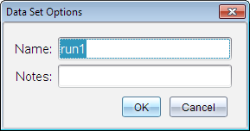
| 3. | 輸入新名稱。 |
附註: 最多可輸入 30 個字元。 名稱中不能有逗點。
| 4. | (選項步驟)在筆記 中輸入有關該資料集的資訊。 |
| 1. | 按一下圖形視窗圖示以顯示圖形。 |
| 2. | 按一下「資料集選擇器」(「詳情」視窗上方附近)以展開資料集清單。 |
| 3. | 需要時可捲動清單,然後按一下資料集名稱旁邊的「刪除」符號 (X) 。 |
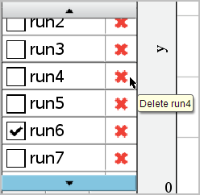
| 4. | 按一下確認訊息上的確定。 |
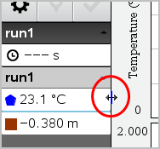
| ▶ | 拖曳「詳細資料」區域的右側邊界,以增加或減小其寬度。 |