「連結」列表預設為含有連結到德州儀器公司網站的連結列表。 按一下連結即可啟動網頁瀏覽器並訪問該網站。
使用連結工具列
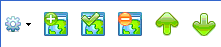
在「資源」面板中選擇「連結」時,瀏覽列中顯示連結使用的專屬工具。 可使用這些工具來新增、編輯或刪除列表中的連結。 也可以在列表中將連結向上或向下移動。

|
選項。 按一下 ¤ 開啟功能表,以存取連結相關的選項。 |

|
按一下此圖示以將連結新增到列表。 |
|
|
選取已有的連結,然後按一下此圖示以編輯該連結的屬性。 無法刪除預設連結。 |

|
按一下此圖示以刪除連結。 無法刪除預設連結。 |
|
|
選擇連結後按一下此圖示,以在列表中將該連結向上移動。 |
|
|
選擇連結後按一下此圖示,以在列表中將該連結向下移動。 |


新增「連結」
完成以下步驟,以將連結新增到「資源」面板中的「連結」列表。
| 1. | 按一下 。 。 |
此時開啟「新增連結」對話方塊。
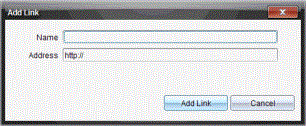
| 2. | 輸入連結名稱。 |
| 3. | 在「位址」欄位中輸入 URL。 |
| 4. | 按一下新增連結。 |
連結將新增到舊有連結列表的底部。
編輯舊有連結
完成以下步驟以編輯舊有連結。
| 1. | 選擇要變更的連結。 |
| 2. | 按一下 。 。 |
此時開啟「編輯連結」對話方塊。
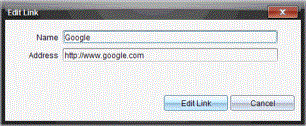
| 3. | 對連結名稱或 URL 進行需要的變更。 |
| 4. | 按一下編輯連結。 |
套用連結的變更。
移除「連結」
完成以下步驟以刪除連結。
| 1. | 選擇欲刪除的連結。 |
| 2. | 按一下 。 。 |
此時開啟確認對話方塊。
| 3. | 按一下移除。 |
將從列表中移除連結。
附註: 無法刪除預設連結。
將列表中的連結向上或向下移動
可以依照需求變更連結在列表中的順序。
| ▶ | 按一下  以將所選取的連結在列表中向上移動一個位置。 以將所選取的連結在列表中向上移動一個位置。 |
| ▶ | 按一下  以將所選取的連結在列表中向下移動一個位置。 以將所選取的連結在列表中向下移動一個位置。 |
| ▶ | 按一下  然後選擇 以移動至列表頂部,就可以將所選取的連結重新放置於列表的頂部。 然後選擇 以移動至列表頂部,就可以將所選取的連結重新放置於列表的頂部。 |
| ▶ | 按一下 然後選擇以移動至列表底部,就可以將所選取的連結重新放置到列表的底部。 |