您可以將活動、資料夾、課程套裝包和支援的檔案從電腦傳輸到連接的計算機,從一台連接的計算機傳輸到另一台連接的計算機,或者從一台連接的計算機傳輸到所有連接的計算機。
可傳輸的項目包括:
| • | 資料夾 |
| • | 支援的檔案 |
.tcc
.tco
.tcc2
.tco2
.tilb
.tns
 傳送教學活動至已連接的計算機
在內容工作空間中,您可以將活動從網路內容鏈結傳送至已連接的計算機。
| 1. | 使用 [工作空間] 選取器選取 [內容工作空間]。 |
| 2. | 在資源面板中按一下 [網路內容] 。 |
| 3. | 按一下您要傳送至已連接的計算機的活動。 |
| 4. | 使用下列其中一個選項,將檔案傳送至選取的計算機: |
| • | 把檔案拖曳到 [所選計算機] 標籤,以將該檔案傳送到所有已連接計算機上。若要傳輸檔案到特定的計算機,請拖曳檔案至特定計算機名稱。 |
| • | 若要使用 [傳輸工具] 傳輸檔案,請執行下列動作: |
注意:課程進行中無法使用 [轉移工具] 將檔案轉移至計算機。
| 5. | 從工具列按一下  ,然後選取 [傳送至已連接的計算機]。 ,然後選取 [傳送至已連接的計算機]。 |
—或—
按一下  ,然後選取 [傳送至已連接的計算機]。
此時會開啟 「傳輸工具」。
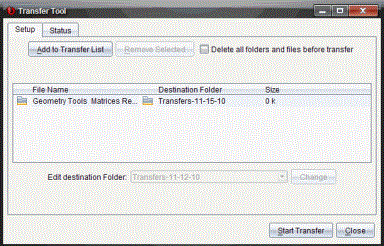
| 6. | 選取檔案,然後按一下 [開始傳輸]。 |
選取的檔案及資料夾會傳輸至所選取的計算機。
| 7. | 傳輸完成時,關閉 [傳輸工具]。 |
無課程在進行中時,[轉移工具] 可傳送檔案至所有連接的計算機。如果要從已連接計算機傳輸檔案或資料夾至其他所有已連接計算機,請完成下列步驟:
| 1. | 使用 [工作空間] 選取器選取 [內容工作空間]。 |
| 2. | 從資源面板選取您要傳輸的檔案或資料夾。 |
注意:可以從 [本機內容]、[網路內容] 或 [已連接計算機] 中選取檔案。
| 3. | 按一下 ,然後按一下傳送至已連接的計算機。 |
此時會開啟 [傳輸工具] 視窗。
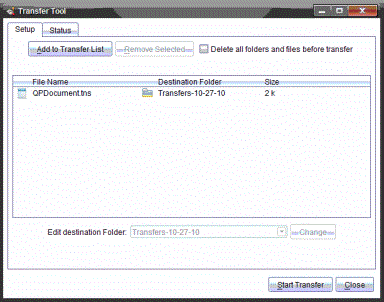
| 4. | 按一下開始傳輸。 |
注意:欲新增其他檔案至傳輸列表,按一下 [新增至傳輸列表]。
選取的檔案及資料夾會傳輸至已連接的計算機。預設情況下,[轉移工具] 會將檔案傳送至計算機上的 Transfers-mm-dd-yy 資料夾中。
如果已連接多台計算機,也可以從某台計算機傳送資料夾或檔案至 [資源] 面板中 [已連接的計算機] 列表中的另一台計算機。
| 1. | 使用 [工作空間] 選取器選取 [內容工作空間]。 |
| 2. | 在資源窗格中,按一下包含要傳輸檔案的計算機。[內容] 窗格中列出計算機上的檔案。 |
| 3. | 按一下欲傳送的資料夾或檔案。 |
| 4. | 將檔案拖動到 [已連接的計算機] 列表中的另一台計算機上。 |
注意:也可以在不同計算機之間複製及貼上檔案。